Área do Cliente - Visão Geral
A Área do Cliente (cliente.aurorahosting.com.br) é onde você cuida do lado comercial do seu servidor: contrata planos, paga faturas, abre chamados e mantém sua conta em dia. A administração do servidor em si (console, arquivos, backups e SFTP) fica no Painel Aurora, que você abre a partir daqui.
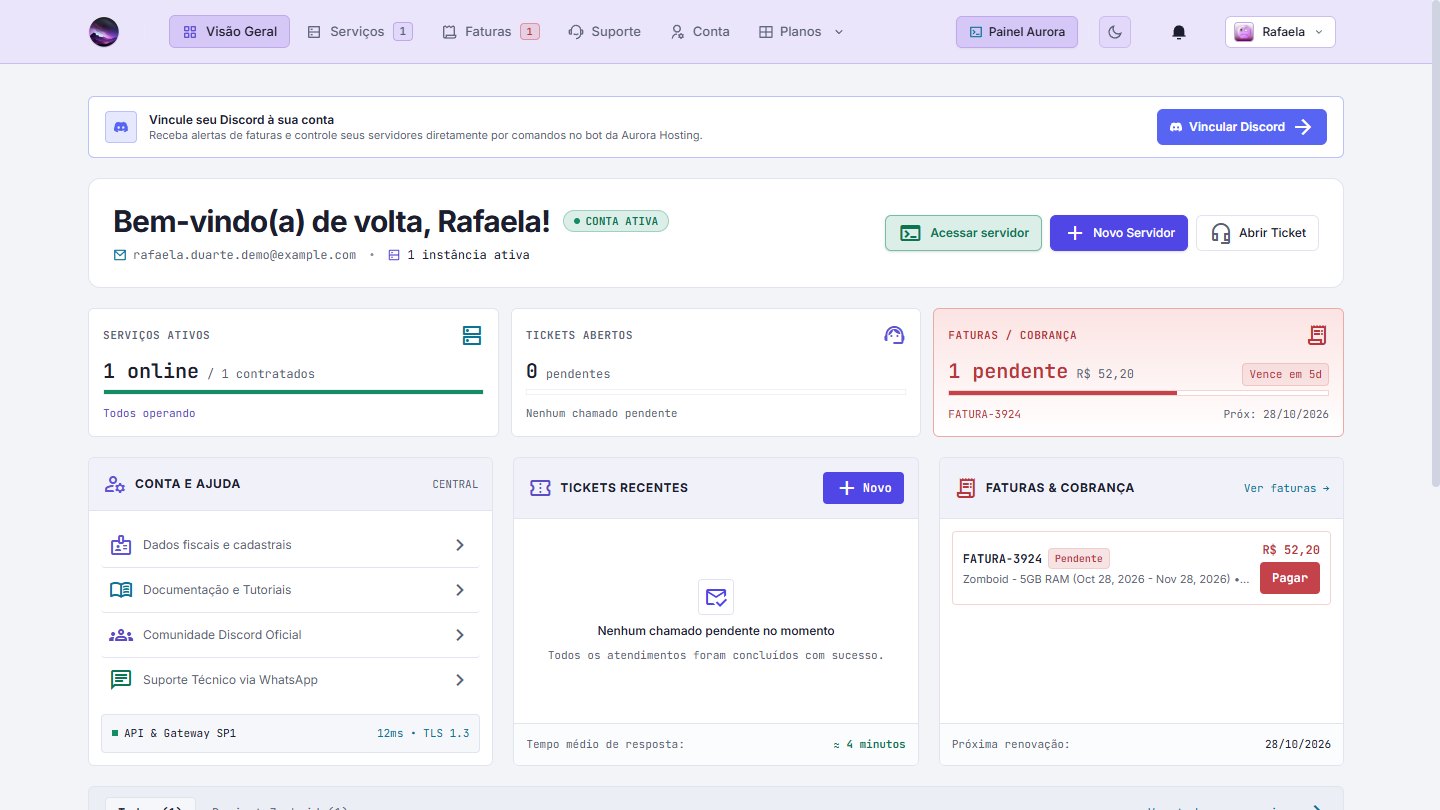
01 - Menu Principal
Seção intitulada “01 - Menu Principal”A barra do topo leva a todas as áreas da Área do Cliente. O item em que você está fica destacado.

| Item | O que você faz ali |
|---|---|
| Visão Geral | Vê o resumo da conta e os atalhos mais usados. |
| Serviços | Lista e acompanha seus servidores. (guia) |
| Faturas | Consulta, baixa e paga faturas. (guia) |
| Suporte | Abre e acompanha tickets. (guia) |
| Conta | Dados pessoais, segurança, pagamento e notificações. (guia) |
| Planos | Escolhe um jogo e contrata um novo servidor. (guia) |
Os números ao lado de Serviços e Faturas são contadores informativos da sua conta.
Atalhos do canto direito
Seção intitulada “Atalhos do canto direito”- Painel Aurora: abre o painel de administração do seu servidor.
- Ícone de lua: alterna entre o tema claro e o escuro.
- Sino: notificações da sua conta. Um número vermelho indica avisos novos.
- Sacola: aparece com um número enquanto há um item no carrinho (veja o carrinho).
- Seu nome: abre o menu do usuário (veja abaixo).
02 - Menu do Usuário
Seção intitulada “02 - Menu do Usuário”Clique no seu nome, no canto direito, para abrir o menu.
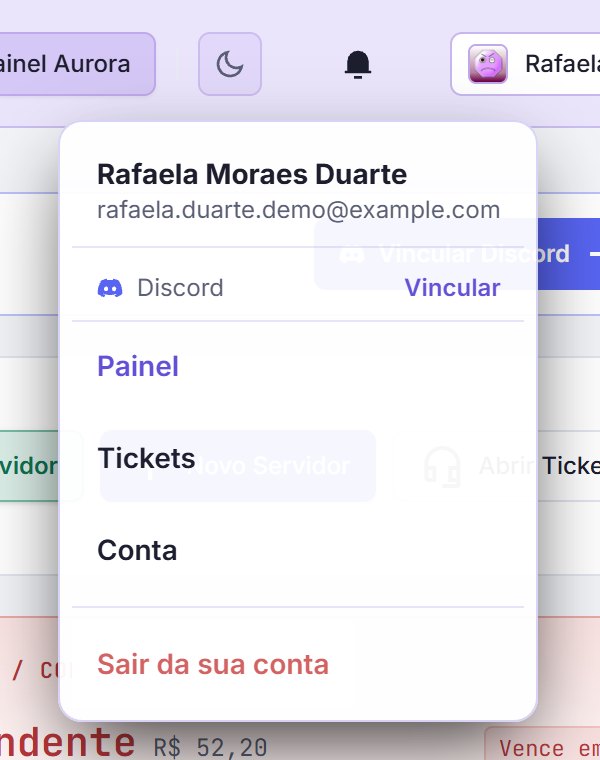
- Nome e e-mail da conta, para você confirmar com qual login está usando.
- Discord ➔ Vincular: conecta sua conta ao Discord (veja a seção 06).
- Painel, Tickets e Conta: atalhos diretos.
- Sair da sua conta: encerra a sessão neste navegador.
03 - Boas-vindas e Ações Rápidas
Seção intitulada “03 - Boas-vindas e Ações Rápidas”
O cartão de boas-vindas mostra o status da conta (por exemplo, Conta ativa), o e-mail cadastrado e quantas instâncias ativas você tem. À direita ficam os botões:
- Acessar servidor: atalho para o seu servidor. Aparece quando você tem um serviço ativo.
- Novo Servidor: abre o catálogo para contratar outro plano.
- Abrir Ticket: abre o formulário de suporte.
04 - Cards de Resumo
Seção intitulada “04 - Cards de Resumo”
Serviços Ativos
Quantos servidores estão online em relação ao total contratado, com uma barra de progresso.
Tickets Abertos
Quantos chamados ainda aguardam resposta ou resolução.
Faturas / Cobrança
Valor em aberto, número da fatura, data da próxima cobrança e o aviso de vencimento (por exemplo, Vence em 5d).
05 - Conta e Ajuda, Tickets e Faturas
Seção intitulada “05 - Conta e Ajuda, Tickets e Faturas”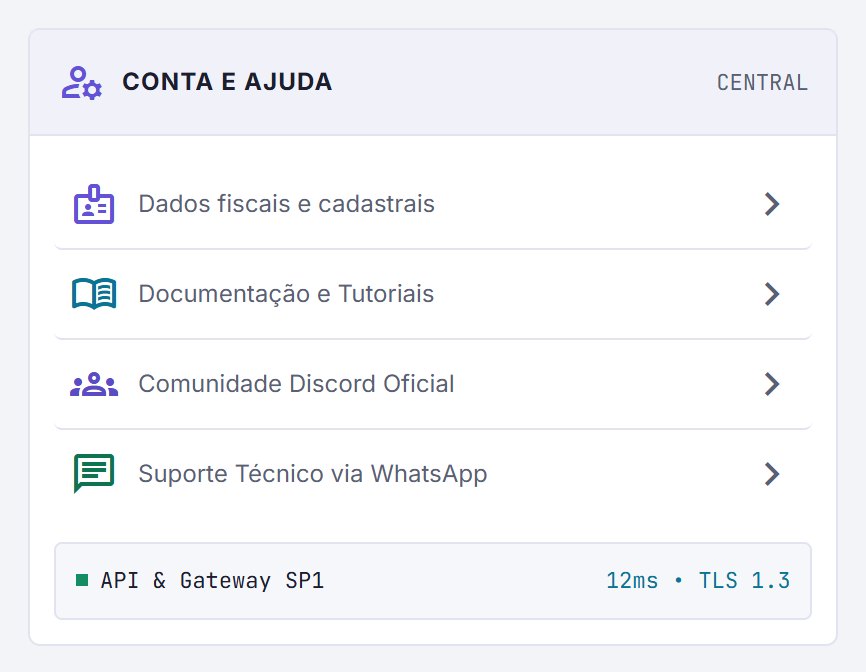
Conta e Ajuda reúne quatro atalhos:
- Dados fiscais e cadastrais: leva à aba de dados pessoais (guia).
- Documentação e Tutoriais: esta documentação.
- Comunidade Discord Oficial: o servidor de Discord da Aurora.
- Suporte Técnico via WhatsApp: atendimento por mensagem.
Na base do cartão, o indicador API & Gateway mostra o estado da plataforma e a latência atual.
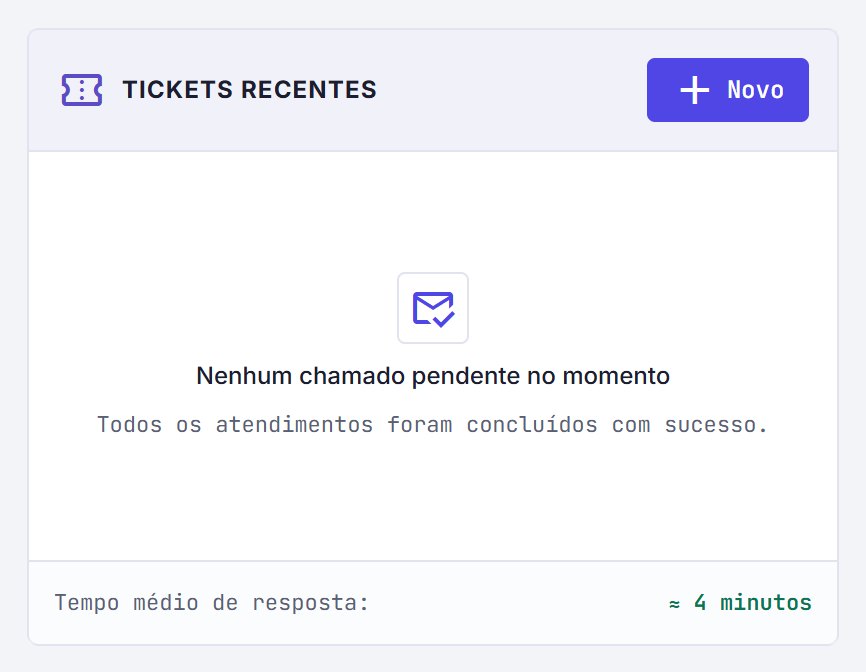
Tickets Recentes lista seus últimos chamados. O botão Novo abre um ticket, e o rodapé mostra o tempo médio de resposta do suporte.
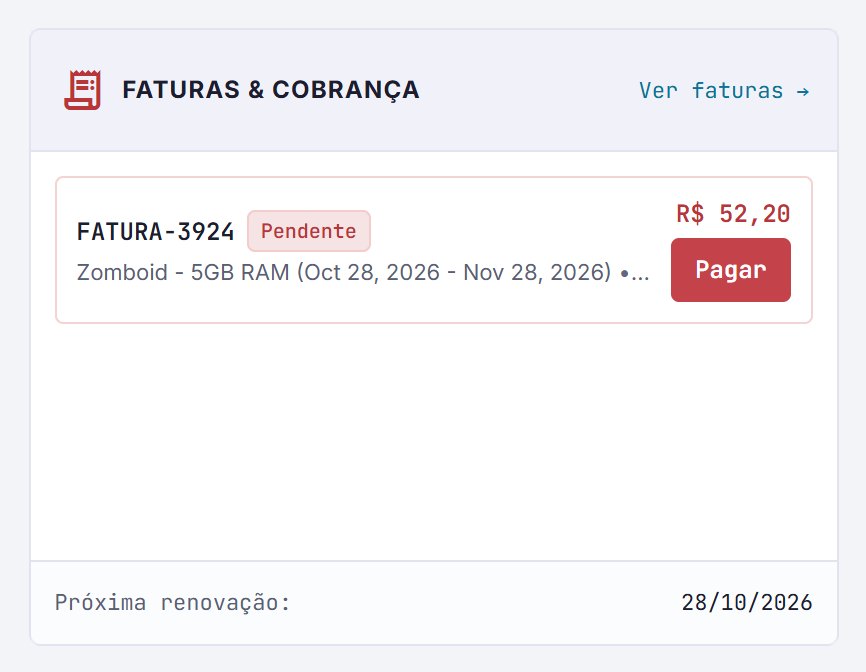
Faturas & Cobrança destaca a fatura pendente. O botão Pagar leva direto ao pagamento (como pagar), e Ver faturas abre a lista completa.
06 - Vincular o Discord
Seção intitulada “06 - Vincular o Discord”Quando a conta ainda não está vinculada, a Visão Geral mostra o convite Vincular Discord. Ao vincular, você passa a receber alertas de faturas e pode controlar seus servidores por comandos no bot da Aurora Hosting.
Você também encontra a opção no menu do usuário (seção 02).
07 - Primeiros Passos
Seção intitulada “07 - Primeiros Passos”- Acesse Planos e escolha o jogo do seu servidor (como contratar).
- Pague a fatura gerada por Pix ou cartão (como pagar).
- Quando o pagamento for confirmado, o servidor é criado automaticamente e aparece em Serviços (acompanhar o serviço).
- Ative a autenticação em duas etapas em Conta ➔ Segurança (proteger a conta).
- Vincule o Discord para receber alertas.
- Em caso de dúvida, consulte o FAQ ou abra um ticket.
Dúvidas desta página
Seção intitulada “Dúvidas desta página”Por que o botão “Acessar servidor” não aparece para mim?
Ele só aparece quando você tem pelo menos um serviço ativo. Se o seu serviço ainda está Aguardando pagamento, pague a fatura e volte: o servidor é criado automaticamente após a confirmação.
Como troco entre o tema claro e o escuro?
Clique no ícone de lua na barra superior, ao lado do sino. A escolha vale para o seu navegador.
O que significa “Vence em 5d” no card de faturas?
É o prazo, em dias, até a data máxima de pagamento da fatura em aberto. Quanto menor o número, mais urgente. Veja Faturas e Pagamentos.
Como saio da minha conta em um computador compartilhado?
Abra o menu do usuário (seu nome, no canto direito) e clique em Sair da sua conta. Se esqueceu a sessão aberta em outro lugar, use Conta ➔ Segurança ➔ Desconectar esta sessão (veja como).