Área do Cliente - Faturas e Pagamentos
Em Faturas você acompanha tudo o que foi cobrado, confere os dados de faturamento, baixa o documento em PDF e paga as cobranças em aberto.
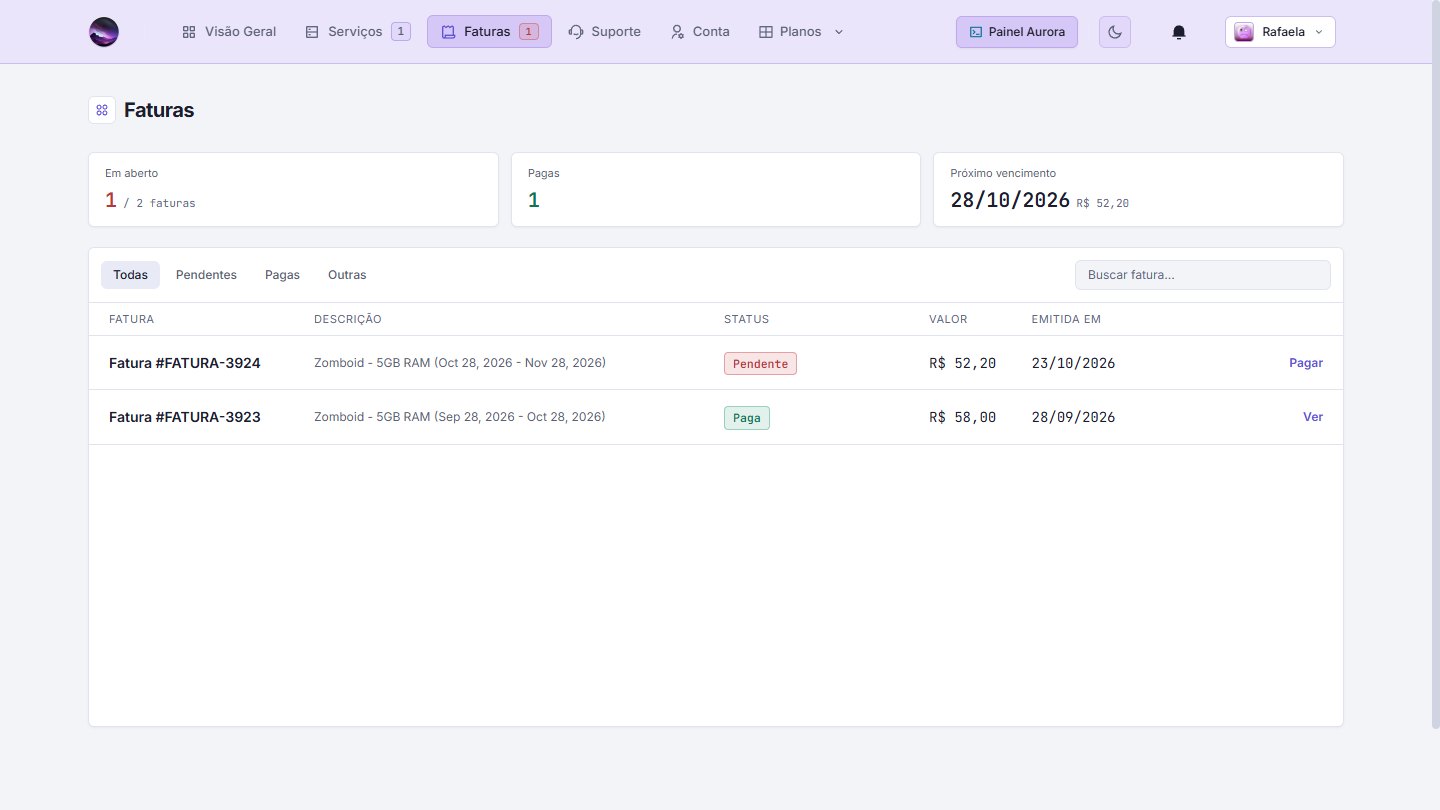
01 - Lista de Faturas
Seção intitulada “01 - Lista de Faturas”
No topo ficam três indicadores: quantas faturas estão em aberto, quantas já foram pagas e qual é o próximo vencimento, com a data e o valor.
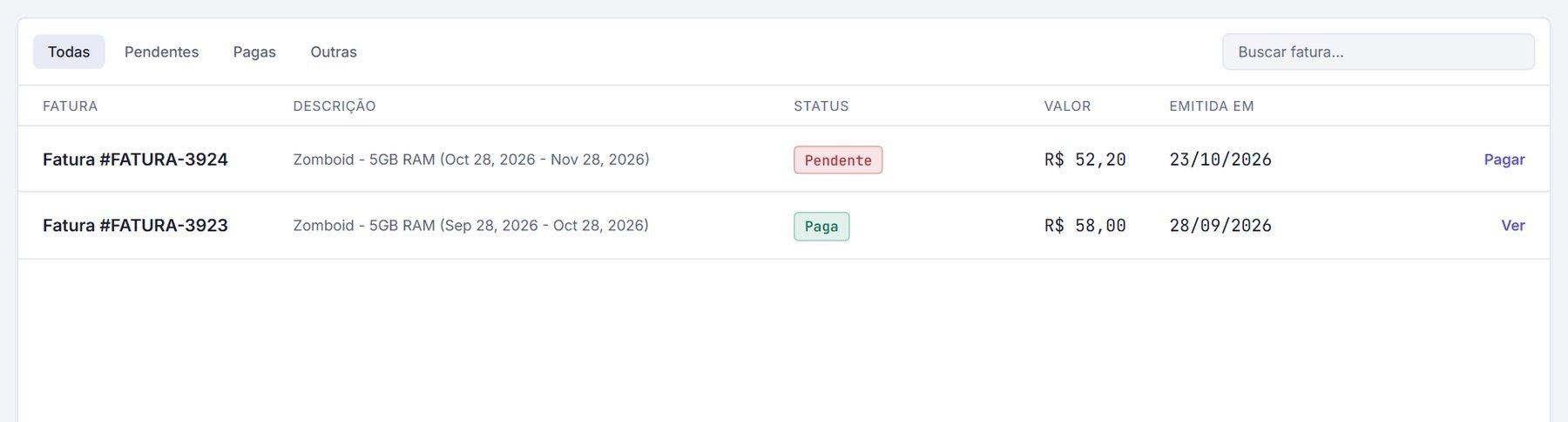
- Abas: Todas, Pendentes, Pagas e Outras.
- Buscar fatura: procura pelo número ou pela descrição.
- Colunas: número da fatura, descrição (plano e período coberto), status, valor e data de emissão.
- Ação da linha: Pagar nas faturas pendentes e Ver nas já pagas.
Aguardando pagamento
Falta pagar. O botão Pagar aparece na linha.
Pagamento confirmado
A cobrança foi quitada. Use Ver para consultar ou baixar o PDF.
02 - Detalhe da Fatura
Seção intitulada “02 - Detalhe da Fatura”Clique no número da fatura (ou em Pagar / Ver) para abrir os detalhes.

O cabeçalho mostra o número, o status (por exemplo, Pagamento pendente), a data da fatura, a data máxima para pagamento e o botão Pagar Fatura, com o valor. No canto superior direito da página, Baixar documento PDF gera o comprovante da cobrança.
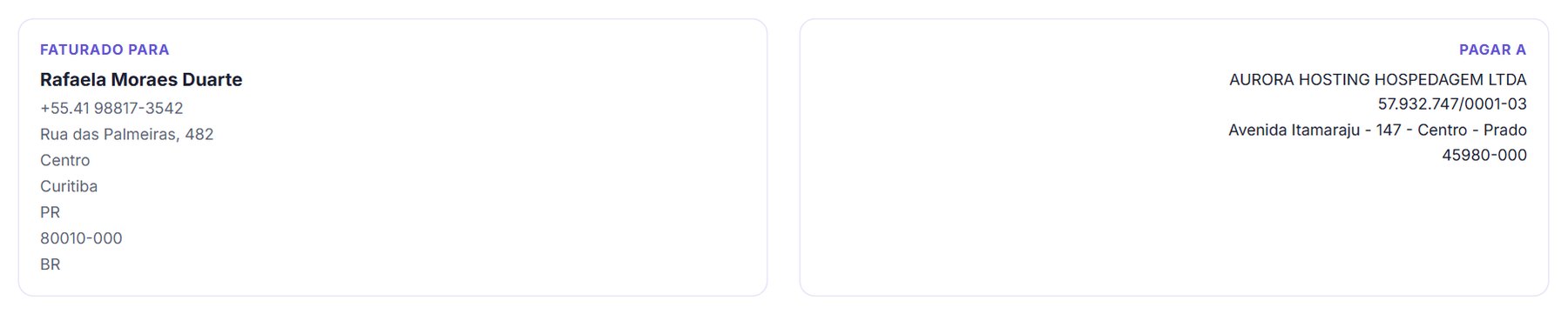
- Faturado para: seu nome, telefone e endereço, que vêm de Conta ➔ Dados pessoais.
- Pagar a: a razão social, o CNPJ e o endereço da Aurora Hosting.

A tabela de itens traz o serviço, o período que a cobrança cobre, o preço, a quantidade e o total geral da fatura.
Na primeira fatura de um serviço, o nome do item pode trazer a observação taxa de ativação única. O primeiro mês é o preço cheio, e as renovações têm 10% de desconto:

Nas renovações a observação não aparece, e o valor é o preço de renovação.
03 - Como Pagar
Seção intitulada “03 - Como Pagar”- Abra Faturas e clique em Pagar na fatura pendente, ou use Pagar agora na página do serviço.
- Na tela Pagamento da Fatura, escolha Pix (esquerda) ou Cartão de crédito (direita).
- Conclua o pagamento (veja abaixo).
- Aguarde a confirmação, que costuma levar poucos instantes. A fatura passa para Paga.
- Volte em Serviços: o servidor é ativado automaticamente.
O valor total aparece no canto superior direito da tela de pagamento, com a mensagem Liberação automática após confirmação.
Pagar com Pix
Seção intitulada “Pagar com Pix”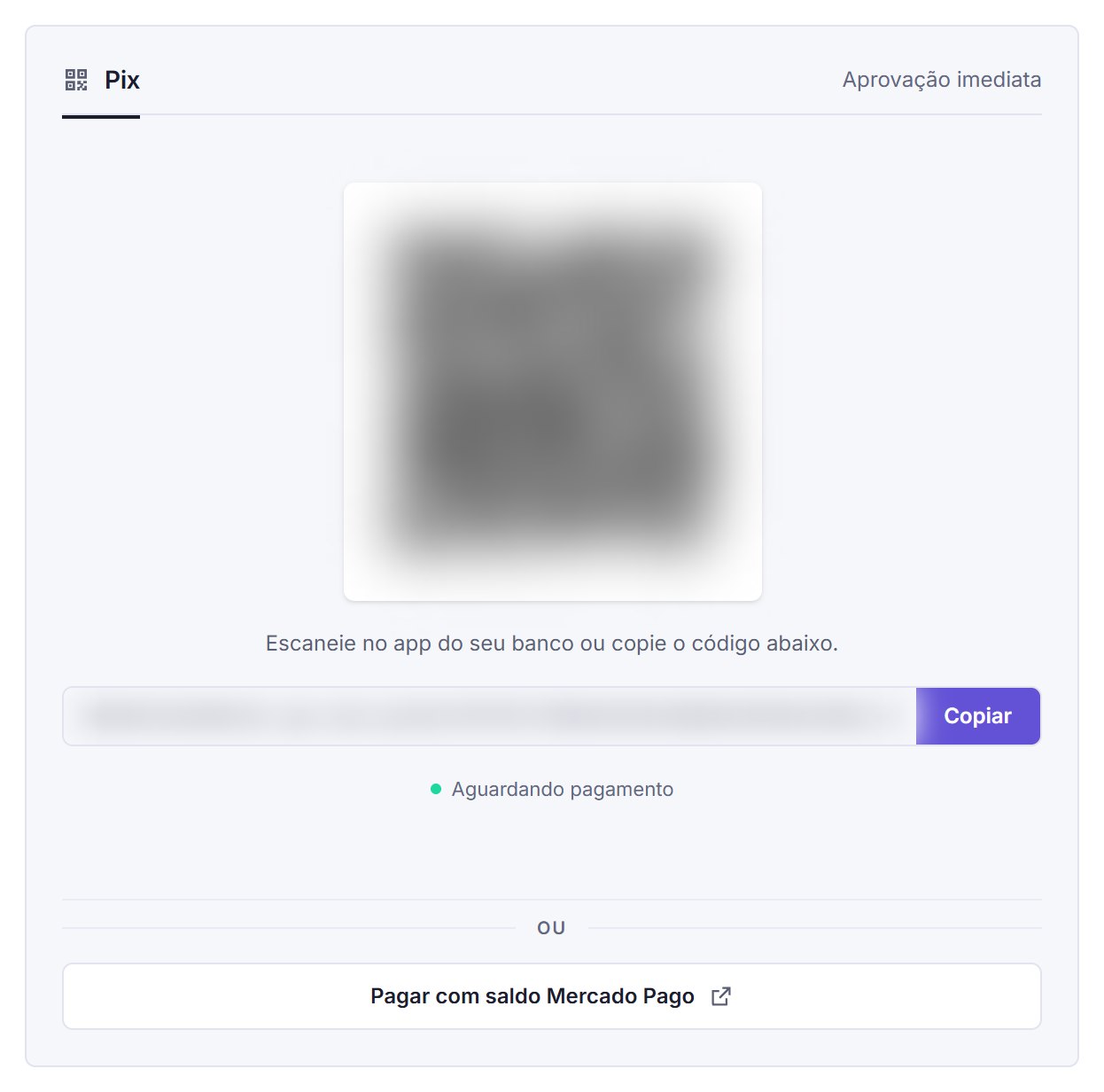
- Abra o aplicativo do seu banco e escolha pagar com Pix.
- Escaneie o QR Code ou clique em Copiar para usar o código copia e cola.
- Confirme o pagamento no banco.
- A tela mostra Aguardando pagamento e muda sozinha quando o banco confirma.
Se você tem saldo no Mercado Pago, o botão Pagar com saldo Mercado Pago abre o pagamento lá.
Pagar com cartão de crédito
Seção intitulada “Pagar com cartão de crédito”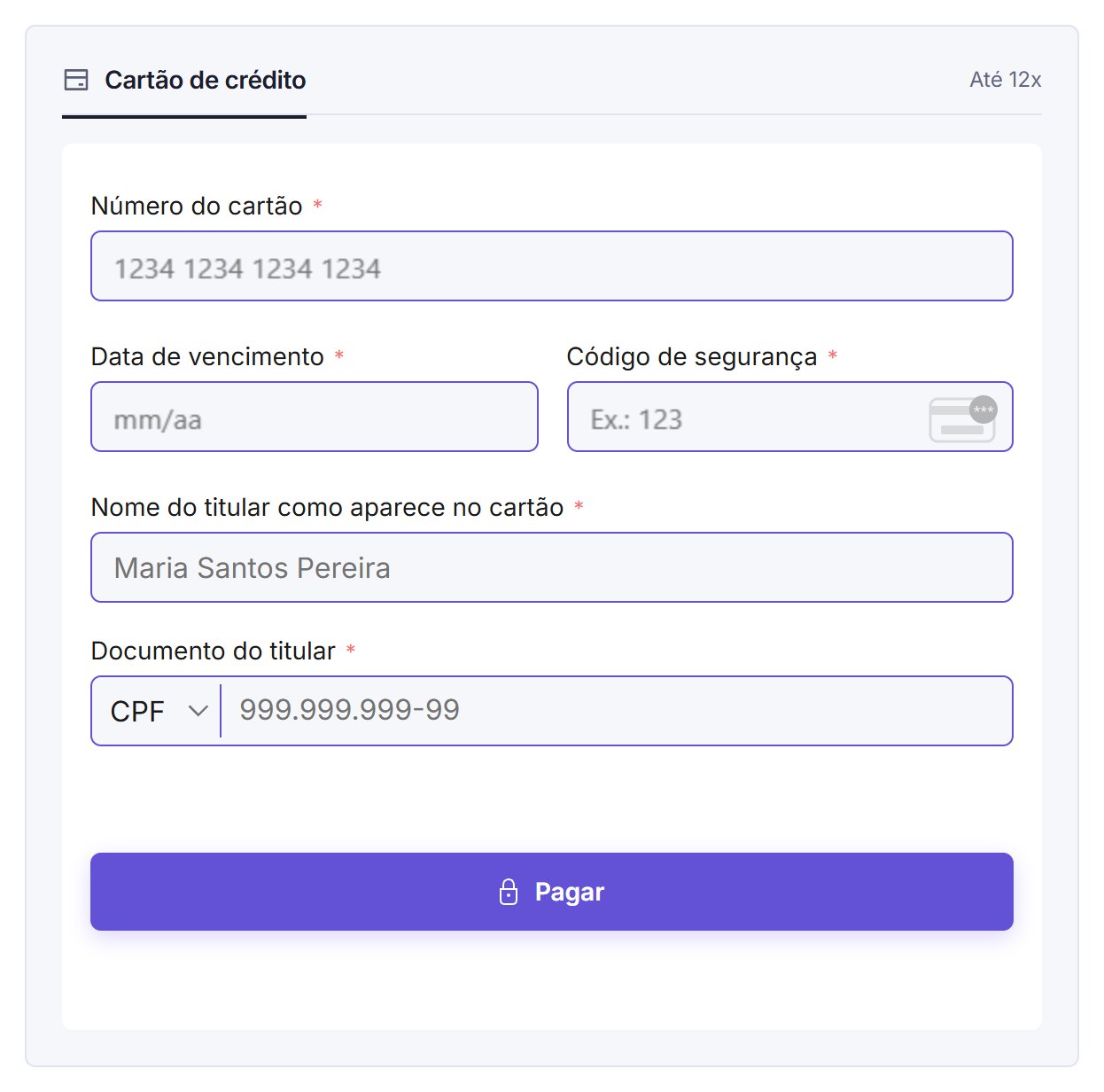
Preencha:
- Número do cartão;
- Data de vencimento (
mm/aa) e Código de segurança; - Nome do titular, como aparece no cartão;
- Documento do titular, escolhendo CPF ou CNPJ.
Depois clique em Pagar. A tela indica parcelamento em até 12x.
04 - Pagamento Automático
Seção intitulada “04 - Pagamento Automático”Em Conta ➔ Método de pagamento você gerencia os cartões salvos, usados para compras mais rápidas. A Aurora Hosting não faz cobranças recorrentes sem solicitação explícita sua. Veja Conta e Segurança.
Dúvidas desta página
Seção intitulada “Dúvidas desta página”Quais formas de pagamento posso usar?
Pix, cartão de crédito (parcelamento em até 12x) e saldo Mercado Pago. As opções aparecem na tela Pagamento da Fatura.
Paguei por Pix e a fatura continua pendente. O que fazer?
A confirmação do Pix costuma levar poucos instantes. Mantenha a tela aberta: ela mostra Aguardando pagamento e muda sozinha. Se passar de alguns minutos, abra um ticket no departamento Financeiro com o número da fatura e o comprovante.
Como baixo o comprovante ou a nota da fatura?
Abra a fatura e clique em Baixar documento PDF, no canto superior direito. O documento usa os dados de Faturado para, por isso confira o cadastro antes de pagar.
Preciso corrigir o endereço ou o nome em uma fatura já emitida.
Corrija primeiro em Conta ➔ Dados pessoais e depois abra um ticket no departamento Financeiro pedindo o ajuste, citando o número da fatura.
O que acontece se a fatura vencer?
Faturas vencidas podem levar à suspensão do servidor. Mantenha ativos os avisos de nova fatura e de falha de pagamento em Conta ➔ Notificações e pague antes da data máxima mostrada na fatura.
Por que no primeiro mês é mais caro?
O valor do primeiro mês é o preço cheio do plano, e na verdade esse seria o preço de todos os meses. Para ajudar você a manter o servidor por mais tempo, aplicamos 10% de desconto nas renovações. Por isso o preço de renovação é menor que o primeiro pagamento. Na fatura, essa diferença aparece descrita como taxa de ativação única.
A Aurora faz cobrança recorrente automática?
Não. A Aurora Hosting não faz cobranças recorrentes sem solicitação explícita sua. Você só passa a ter pagamentos automáticos se pedir por isso, e pode gerenciar os cartões salvos em Conta ➔ Método de pagamento (veja).