Área do Cliente - Planos e Contratação
Em Planos você escolhe o jogo, compara os tamanhos de servidor e contrata em poucos minutos. Todos os planos incluem proteção Anti-DDoS Gamer e ativação automática depois da confirmação do pagamento.
01 - Escolher o Jogo
Seção intitulada “01 - Escolher o Jogo”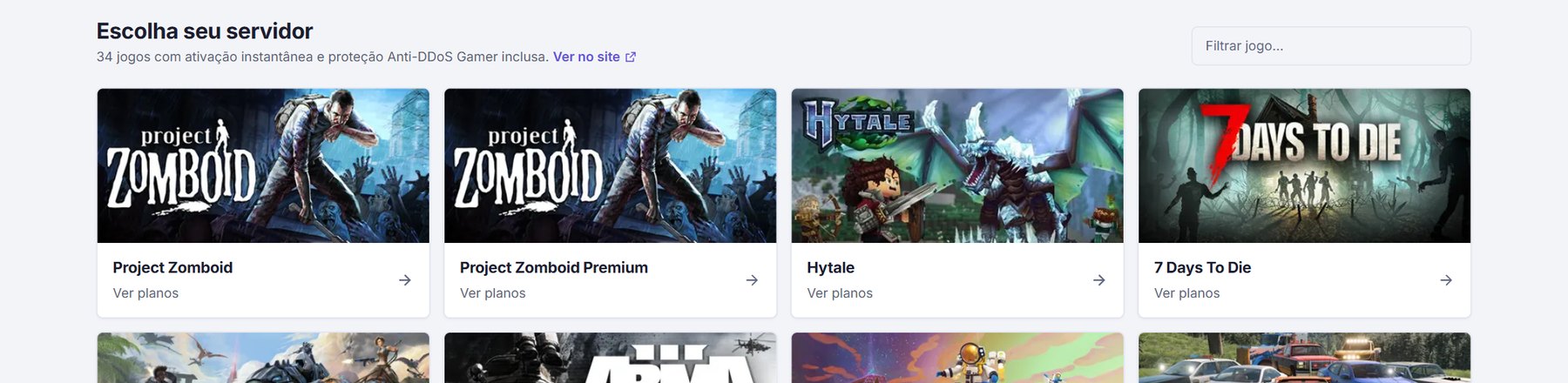
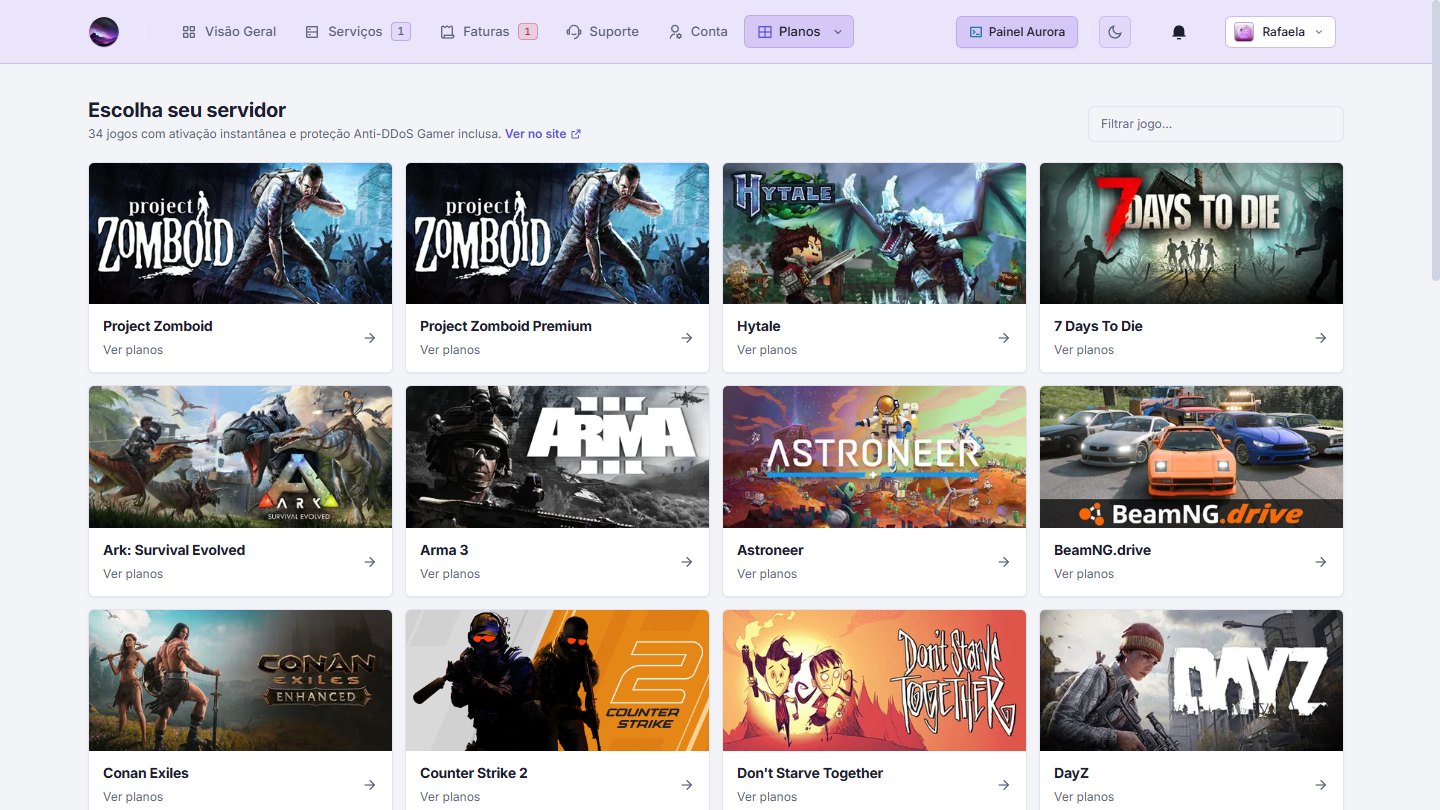
O catálogo mostra uma capa para cada jogo, com o texto Ver planos. O subtítulo informa o total de jogos disponíveis e lembra que a proteção Anti-DDoS Gamer está inclusa em todos.
02 - Comparar os Planos
Seção intitulada “02 - Comparar os Planos”Ao clicar em um jogo, você vê os planos disponíveis, do menor para o maior.
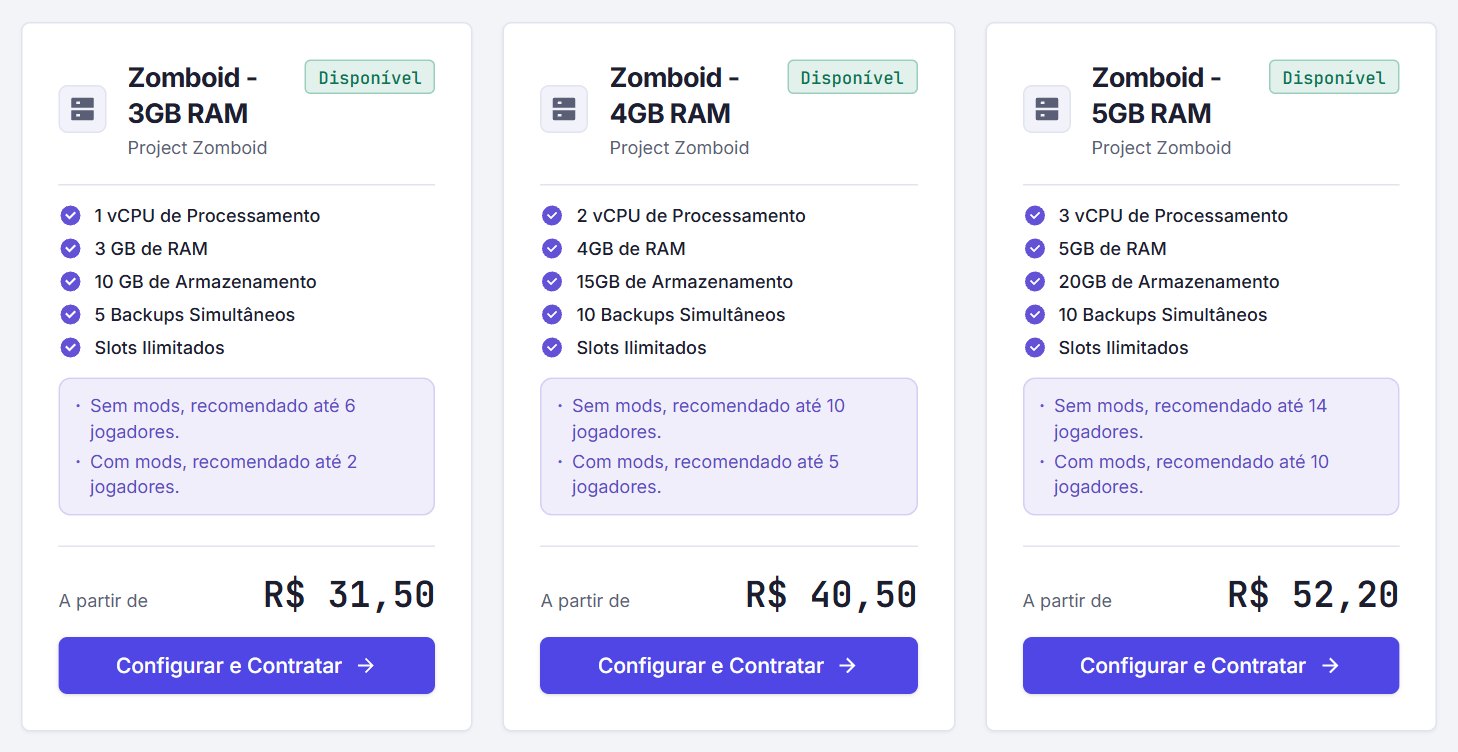
Cada card traz:
- Recursos: vCPU, memória RAM, armazenamento, número de backups simultâneos e slots.
- Capacidade recomendada: quantos jogadores o plano comporta com e sem mods.
- Preço: o valor a partir de, no ciclo mensal.
- Configurar e Contratar: inicia a contratação daquele plano.
03 - Etapas da Contratação
Seção intitulada “03 - Etapas da Contratação”A contratação acontece em três etapas, mostradas na barra de progresso do topo.

- Configuração: personalização do servidor (como o nome) e ciclo de cobrança.
- Revisão & Carrinho: conferência do pedido.
- Pagamento Instantâneo: pagamento por Pix ou cartão (como pagar).
O plano escolhido
Seção intitulada “O plano escolhido”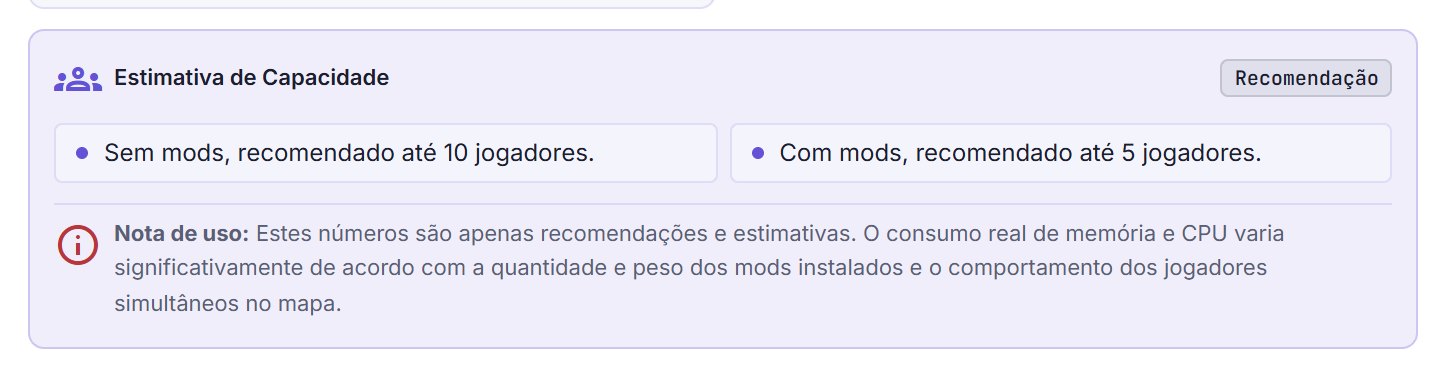
A parte de cima da etapa 1 repete os recursos do plano. O quadro Estimativa de Capacidade mostra a recomendação de jogadores, e a Nota de uso reforça que esses números são apenas referências.
Personalização do servidor
Seção intitulada “Personalização do servidor”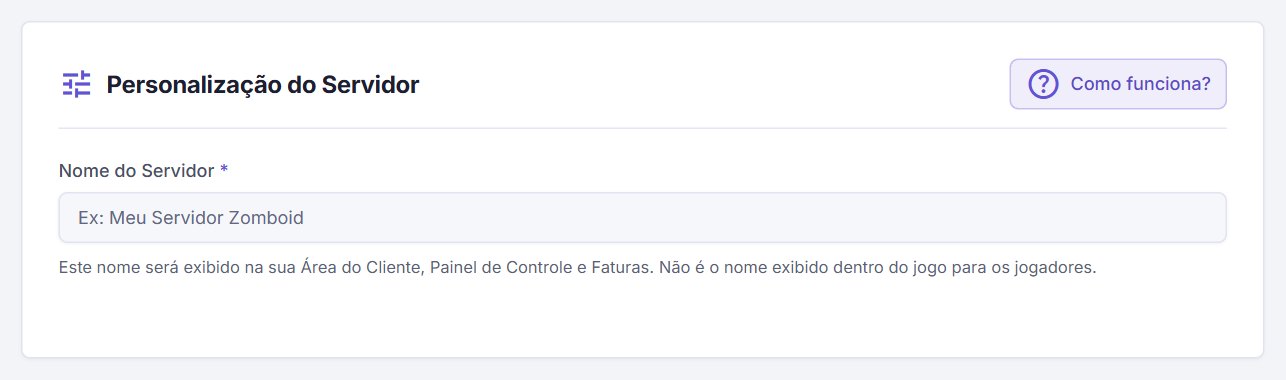
Esse cartão reúne as opções de personalização do servidor, e elas variam de jogo para jogo. No exemplo acima (Project Zomboid), o campo é o Nome do Servidor, que é obrigatório e aparece na Área do Cliente, no Painel de Controle e nas faturas. Ele não é o nome que os jogadores veem dentro do jogo. Outros jogos podem pedir outras informações, e o botão Como funciona? explica os campos.
Ciclo de cobrança
Seção intitulada “Ciclo de cobrança”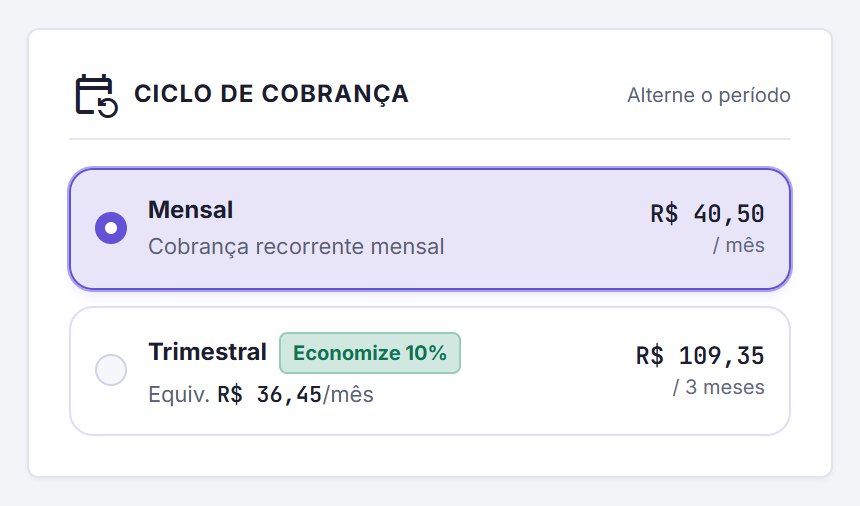
- Mensal: cobrança recorrente todo mês.
- Trimestral: pagamento a cada 3 meses, com desconto em relação ao mensal. O card mostra o valor equivalente por mês.
Resumo do pedido
Seção intitulada “Resumo do pedido”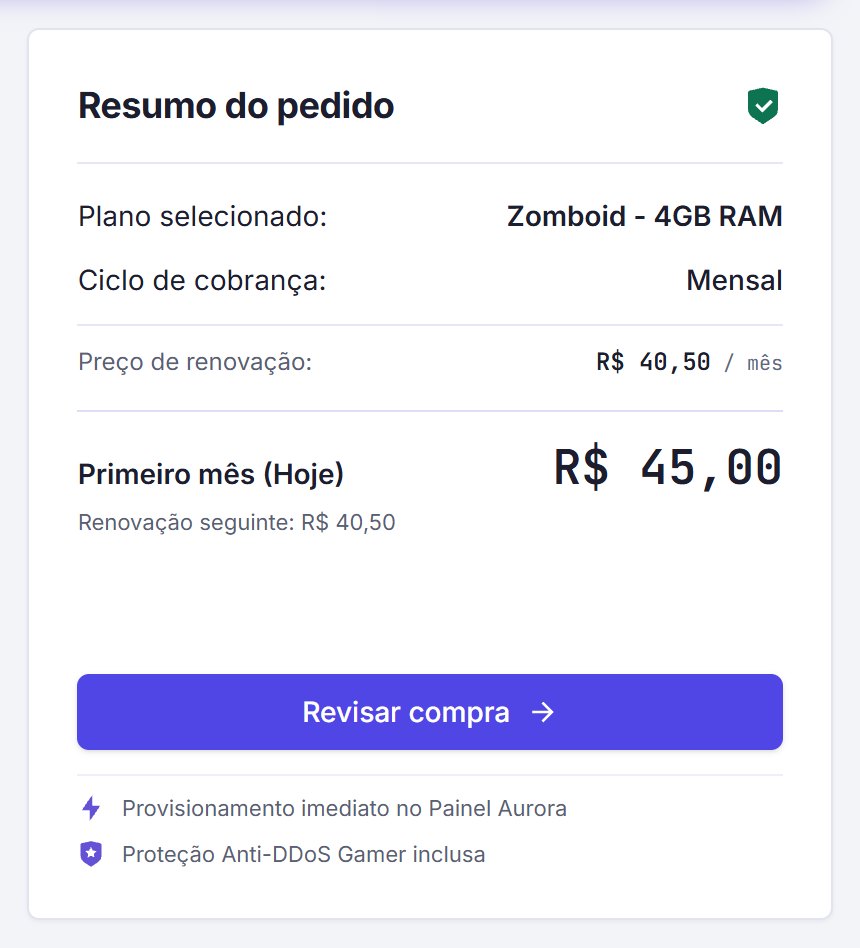
O resumo acompanha a página e mostra:
- Plano selecionado e ciclo de cobrança;
- Preço de renovação: quanto será cobrado nos ciclos seguintes;
- Primeiro pagamento: o valor de hoje, que é o preço cheio do plano. As renovações têm 10% de desconto (veja o FAQ abaixo);
- Revisar compra: avança para a etapa de revisão.
Abaixo do botão, dois lembretes: provisionamento imediato no Painel Aurora e proteção Anti-DDoS Gamer inclusa.
04 - Revisão & Carrinho
Seção intitulada “04 - Revisão & Carrinho”Ao clicar em Revisar compra, você vai para a segunda etapa, na página do carrinho. Nada é cobrado ainda.

O item no carrinho
Seção intitulada “O item no carrinho”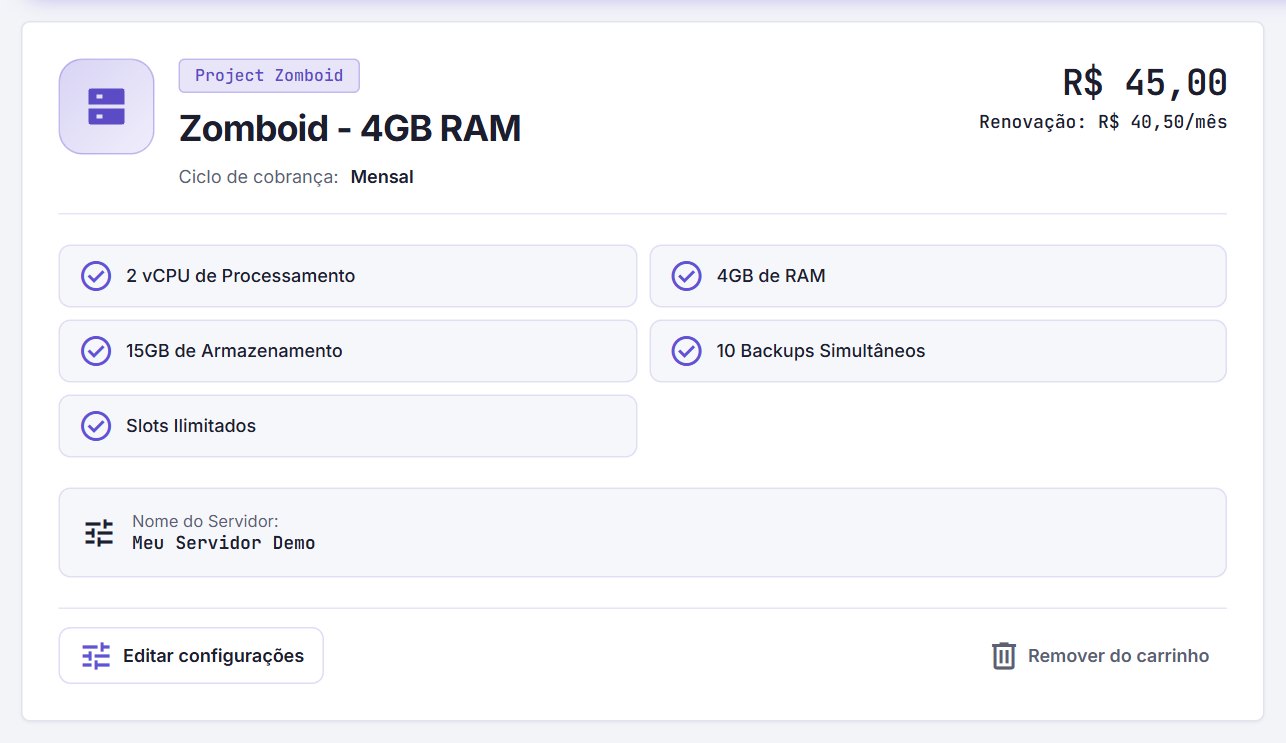
O cartão repete o plano escolhido, o ciclo de cobrança, o valor de hoje e a renovação, os recursos incluídos e o Nome do Servidor que você digitou. Dois botões ficam na base:
- Editar configurações: volta à etapa 1 para trocar o nome ou o ciclo.
- Remover do carrinho: descarta o item sem cobrar nada.
Enquanto houver um item no carrinho, um ícone de sacola com número aparece na barra superior, ao lado do sino. Clique nele para voltar à revisão.

Resumo, cupom e finalização
Seção intitulada “Resumo, cupom e finalização”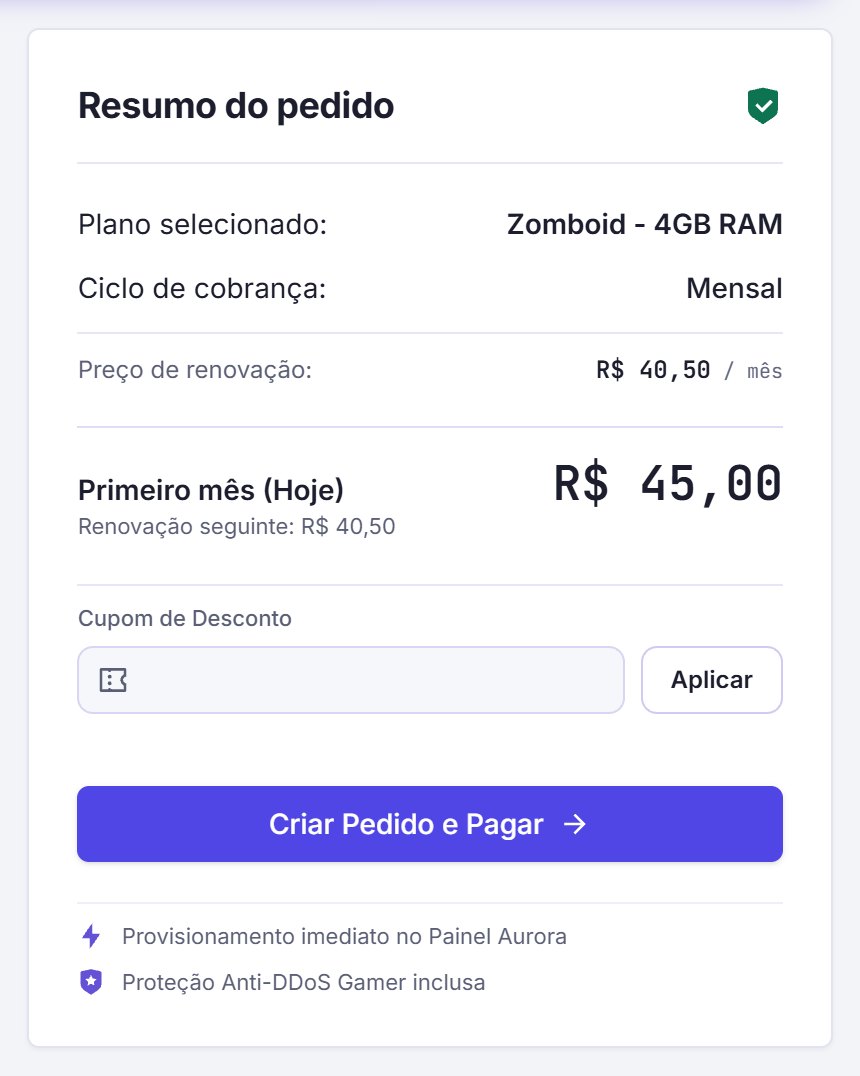
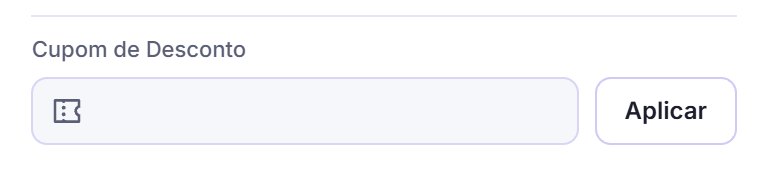
Se você tem um cupom de desconto, digite o código no campo e clique em Aplicar. O valor do resumo é atualizado.
Quando estiver tudo certo, clique em Criar Pedido e Pagar. Isso gera a fatura e leva você direto à tela de pagamento, onde você escolhe Pix ou cartão (como pagar).
05 - Depois de Contratar
Seção intitulada “05 - Depois de Contratar”A Aurora gera uma fatura. Assim que o pagamento é confirmado, o servidor é criado automaticamente e passa a aparecer em Serviços. Veja Faturas e Pagamentos e Serviços.
- Escolha o jogo e o plano.
- Personalize o servidor (como o nome) e escolha o ciclo.
- Clique em Revisar compra e confira o carrinho (aplique um cupom, se tiver).
- Clique em Criar Pedido e Pagar.
- Pague por Pix ou cartão.
- Aguarde a confirmação (costuma levar poucos instantes).
- Acesse o servidor em Serviços.
Dúvidas desta página
Seção intitulada “Dúvidas desta página”Qual a diferença entre o ciclo mensal e o trimestral?
No mensal você paga todo mês. No trimestral paga a cada 3 meses, com desconto, e o card mostra o valor equivalente por mês. O desconto exato aparece no próprio seletor na hora da compra.
Por que no primeiro mês é mais caro?
O valor do primeiro mês é o preço cheio do plano, e na verdade esse seria o preço de todos os meses. Para ajudar você a manter o servidor por mais tempo, aplicamos 10% de desconto nas renovações. Por isso o preço de renovação é menor que o primeiro pagamento. Na fatura, essa diferença aparece descrita como taxa de ativação única.
A Aurora faz cobrança recorrente automática?
Não. A Aurora Hosting não faz cobranças recorrentes sem solicitação explícita sua. Você só passa a ter pagamentos automáticos se pedir por isso, e pode gerenciar os cartões salvos em Conta ➔ Método de pagamento (veja).
O nome do servidor aparece para os jogadores?
Não. Ele só identifica o servidor na sua Área do Cliente, no Painel e nas faturas. O nome que os jogadores veem é configurado dentro do próprio jogo. Você pode renomear depois, na página do serviço (veja como).
Como uso um cupom de desconto?
Na etapa Revisão & Carrinho, digite o código no campo Cupom de Desconto e clique em Aplicar. O resumo do pedido mostra o novo valor antes de você finalizar.
Existe garantia ou reembolso?
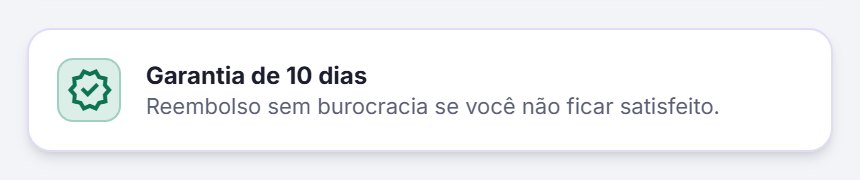
A tela de revisão mostra a garantia de 10 dias, com reembolso sem burocracia se você não ficar satisfeito. Para pedir, abra um ticket no departamento Financeiro.
Cliquei em “Criar Pedido e Pagar” e desisti. E agora?
O pedido gera uma fatura pendente e um serviço em Aguardando pagamento, mas nada é cobrado até você pagar. Se não quiser mais, use o botão Cancelar na página do serviço (veja).
Qual plano devo escolher?
Podemos ajudar e sugerir um plano com base na experiência de outros jogadores, mas cada jogo é único: cada grupo joga de um jeito e usa mods diferentes, então é impossível prever com exatidão o plano necessário. Por isso você pode fazer upgrades e downgrades automáticos na Área do Cliente, pagando apenas a diferença. Comece pelo recomendado e ajuste conforme o uso. Para uma sugestão, abra um ticket no departamento Comercial.
Paguei e o servidor ainda não apareceu. O que fazer?
A confirmação costuma levar poucos instantes. Enquanto a fatura estiver pendente, o serviço aparece como Aguardando pagamento em Serviços. Se passar de alguns minutos, abra um ticket no departamento Financeiro com o número da fatura.