Área do Cliente - Serviços
A área Serviços lista todos os servidores que você contratou. Cada servidor tem uma página própria, com os dados da assinatura, o acesso ao Painel Aurora e o monitoramento ao vivo.
01 - Lista de Serviços
Seção intitulada “01 - Lista de Serviços”
Os três indicadores resumem a situação:
- Ativos: quantos servidores estão ativos em relação ao total contratado.
- Suspensos / Pendentes: serviços que precisam de atenção, normalmente por pagamento.
- Próximo vencimento: a data da próxima cobrança.
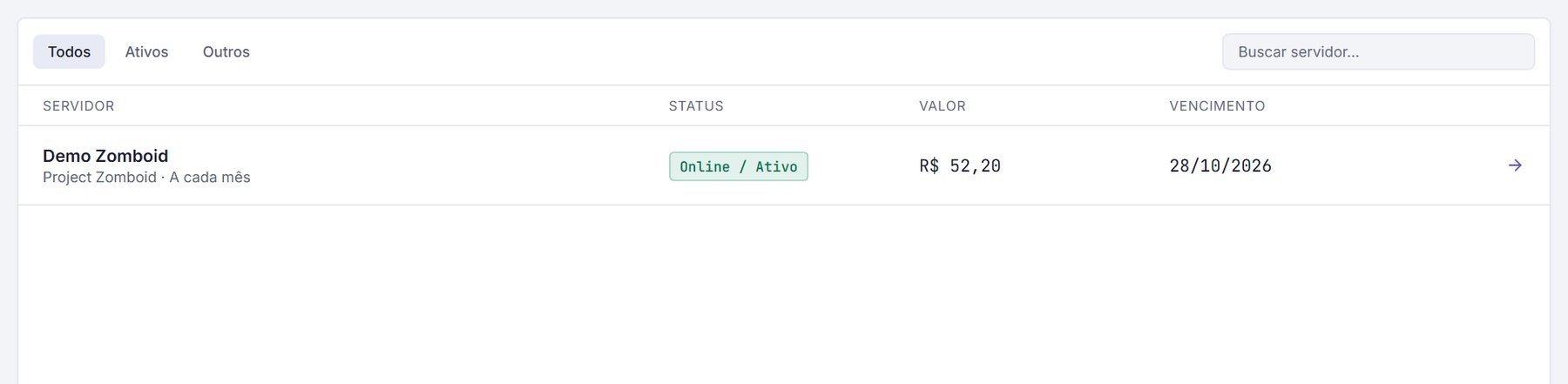
Cada linha mostra o nome do servidor (com o jogo e o ciclo de cobrança), o status, o valor e o vencimento. Clique na linha, ou na seta à direita, para abrir os detalhes. O botão Novo Servidor contrata outro plano (como contratar).
Status de um serviço
Seção intitulada “Status de um serviço”Aguardando pagamento
A fatura ainda não foi paga. O servidor é criado assim que o pagamento for confirmado.
Servidor liberado
O servidor existe e você já pode acessar o Painel Aurora, o console e o SFTP.
Precisa de atenção
O serviço foi pausado, em geral por pagamento em atraso. Regularize a fatura em aberto.
Serviço encerrado
O servidor foi cancelado e deixa de ser cobrado.
02 - Serviço Aguardando Pagamento
Seção intitulada “02 - Serviço Aguardando Pagamento”Depois de Criar Pedido e Pagar, o serviço já existe, mas fica Aguardando pagamento até a fatura ser confirmada.
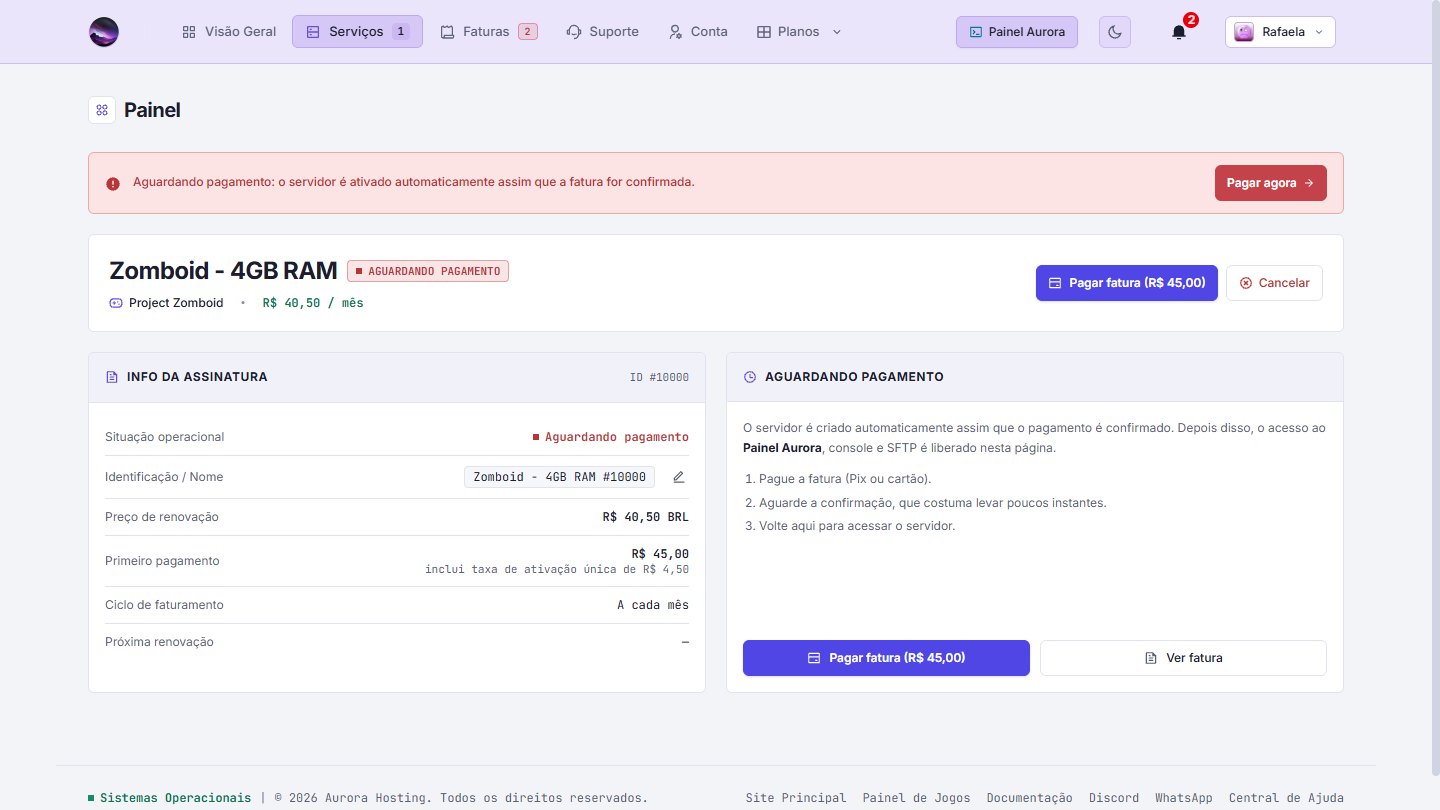
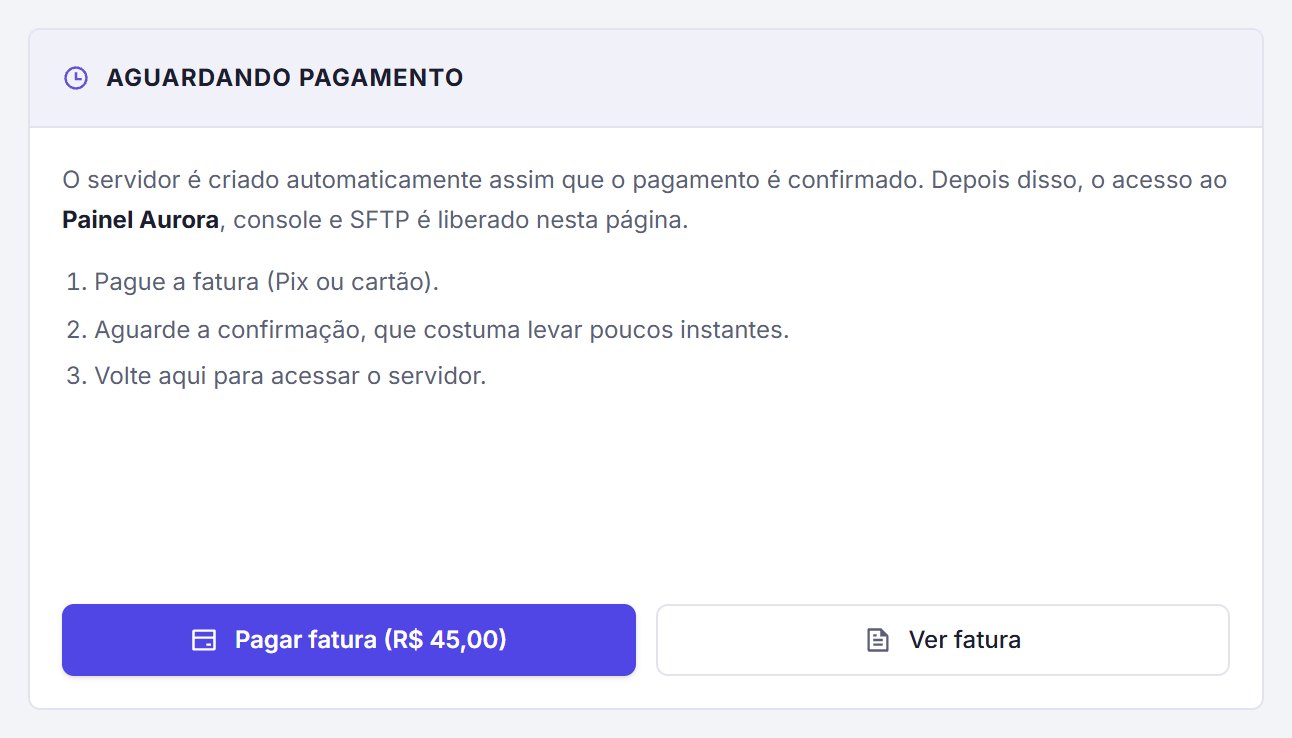
O cartão Aguardando Pagamento explica o que vem a seguir: o servidor é criado automaticamente assim que o pagamento é confirmado, e só então o acesso ao Painel Aurora, ao console e ao SFTP é liberado nesta página. Os botões Pagar fatura e Ver fatura levam à cobrança.
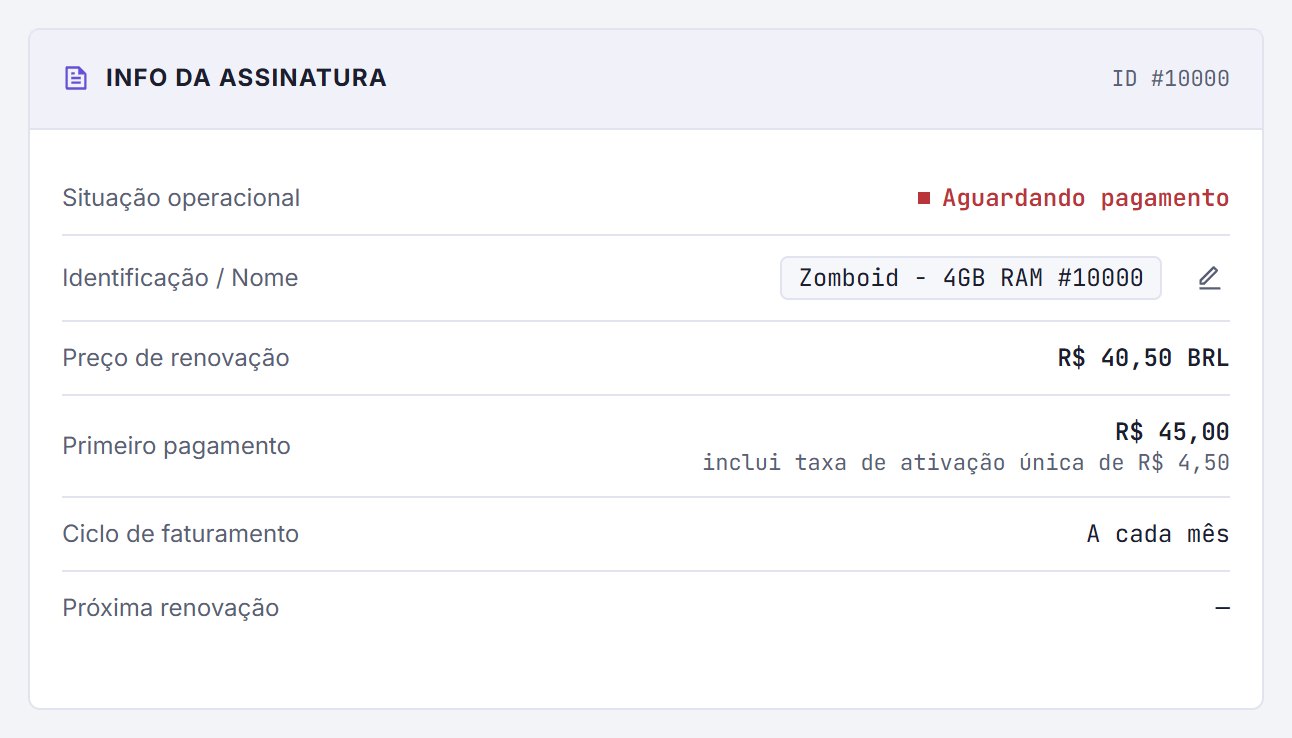
Repare no campo Primeiro pagamento: ele é o preço cheio do plano, enquanto o preço de renovação é 10% menor, para ajudar você a manter o servidor por mais tempo. A observação inclui taxa de ativação única descreve essa diferença. A próxima renovação aparece como “—” até o serviço ser ativado.
03 - Cabeçalho do Serviço
Seção intitulada “03 - Cabeçalho do Serviço”
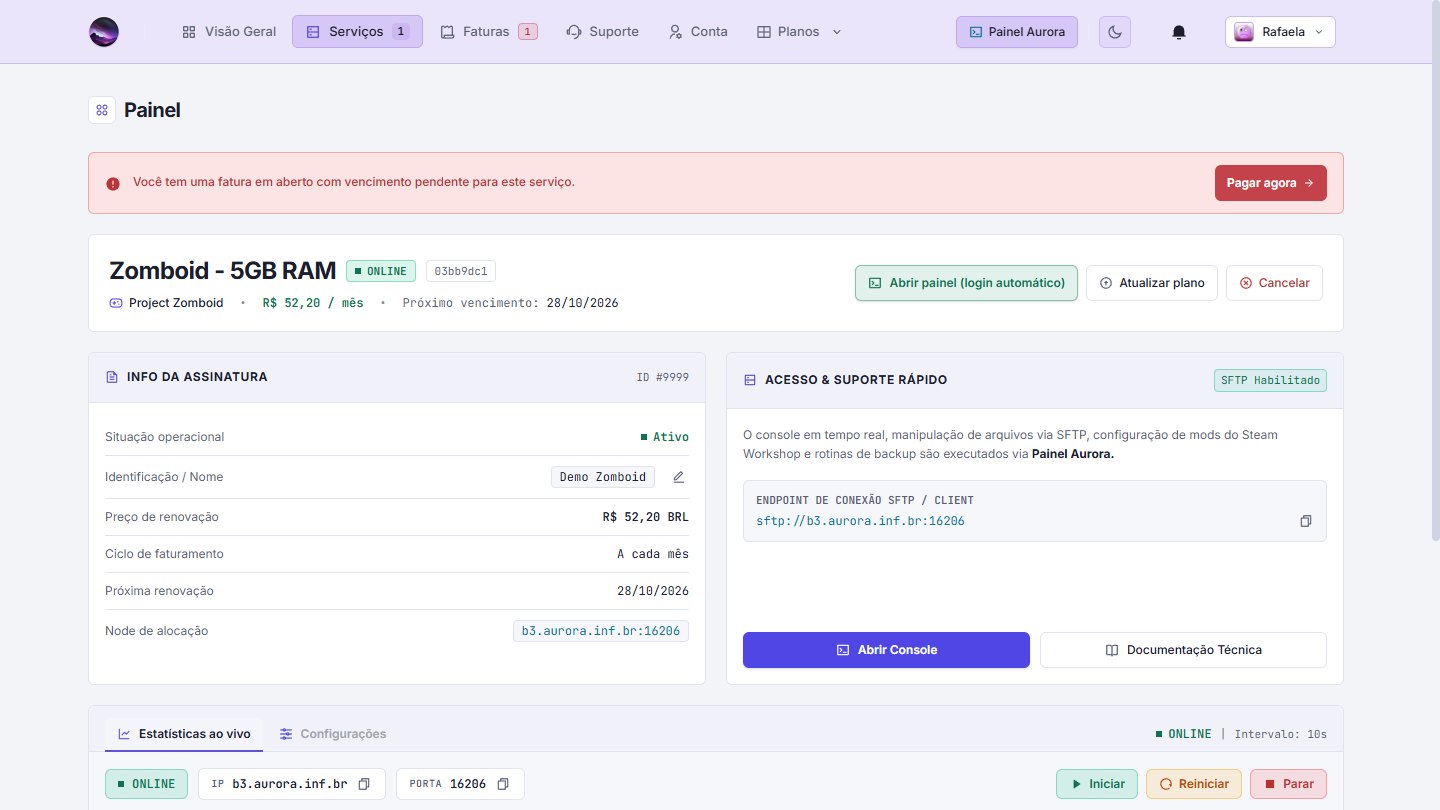
No topo da página do serviço você vê o plano, o selo de status (por exemplo, Online), o identificador curto do servidor, o jogo, o valor por ciclo e o próximo vencimento. Os botões da direita:
- Abrir painel (login automático): entra no Painel Aurora sem pedir a senha de novo.
- Atualizar plano: faz upgrade ou downgrade do plano direto na Área do Cliente, pagando apenas a diferença.
- Cancelar: registra um pedido de cancelamento do serviço.
Aviso de fatura em aberto
Seção intitulada “Aviso de fatura em aberto”
04 - Informações da Assinatura
Seção intitulada “04 - Informações da Assinatura”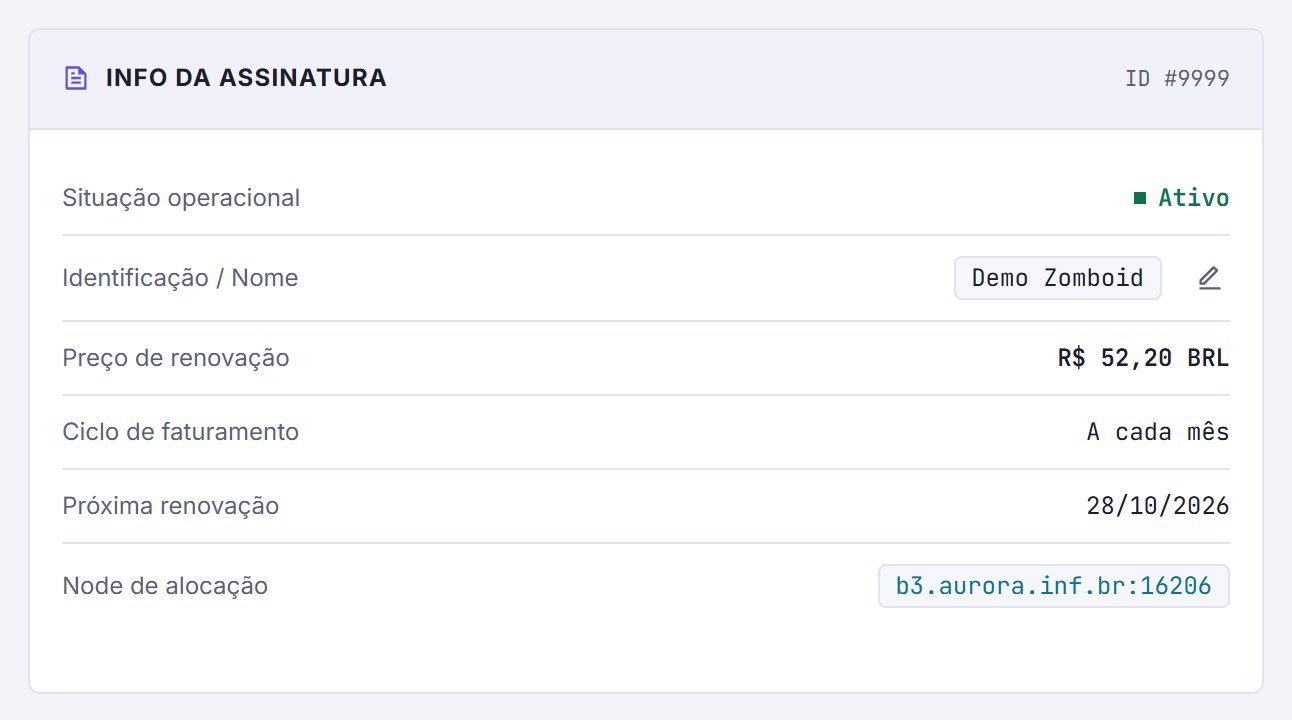
| Campo | Significado |
|---|---|
| ID | Número do serviço. Informe-o ao suporte quando abrir um ticket. |
| Situação operacional | Ativo, Aguardando pagamento etc. |
| Identificação / Nome | Nome do servidor. Clique no lápis para renomear. |
| Preço de renovação | Valor cobrado a cada ciclo. |
| Ciclo de faturamento | A cada mês, a cada 3 meses etc. |
| Próxima renovação | Data da próxima cobrança. |
| Node de alocação | Endereço e porta do servidor. |
05 - Acesso e Suporte Rápido
Seção intitulada “05 - Acesso e Suporte Rápido”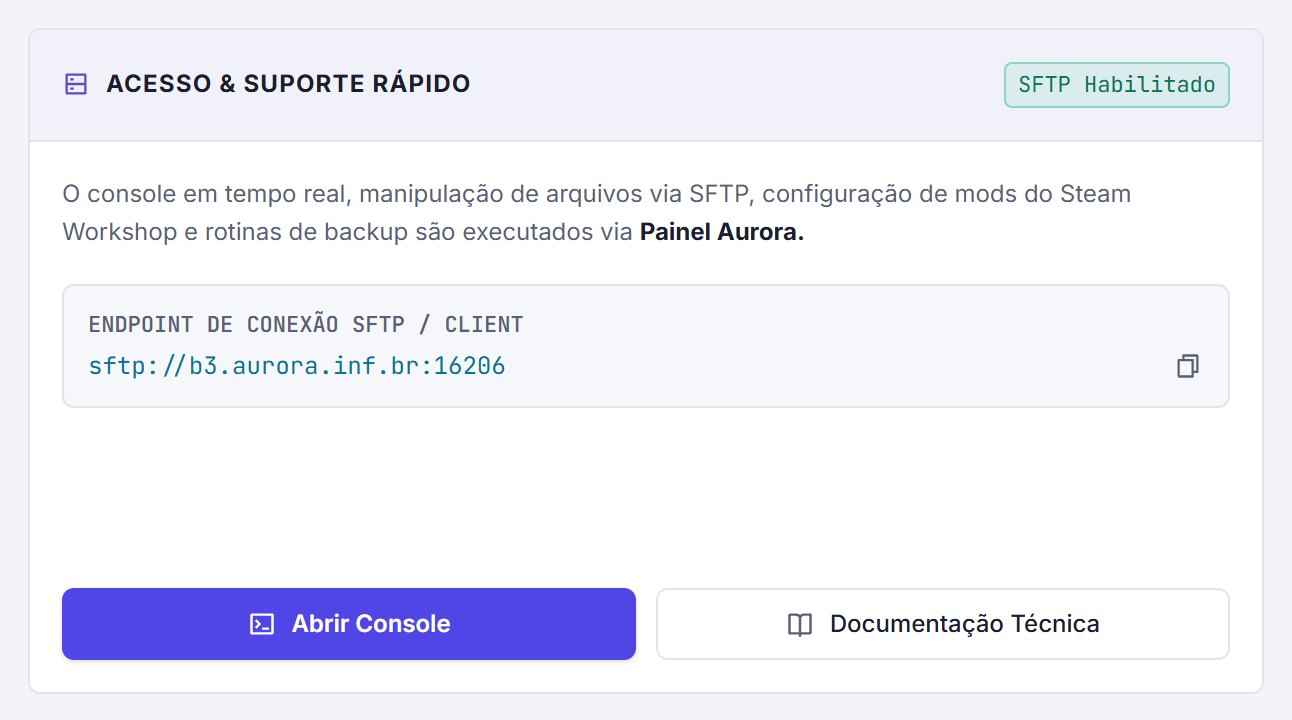
- SFTP Habilitado: o servidor aceita transferência de arquivos por SFTP.
- Endpoint SFTP / Client: o endereço (
sftp://host:porta) para colar no seu cliente de SFTP. Use o ícone de copiar à direita. O guia Configurações explica o passo a passo. - Abrir Console: abre o console do servidor no Painel Aurora (guia do console).
- Documentação Técnica: abre a documentação da Aurora.
O console em tempo real, os arquivos, os mods do Steam Workshop e os backups são feitos no Painel Aurora, não aqui.
06 - Estatísticas ao Vivo
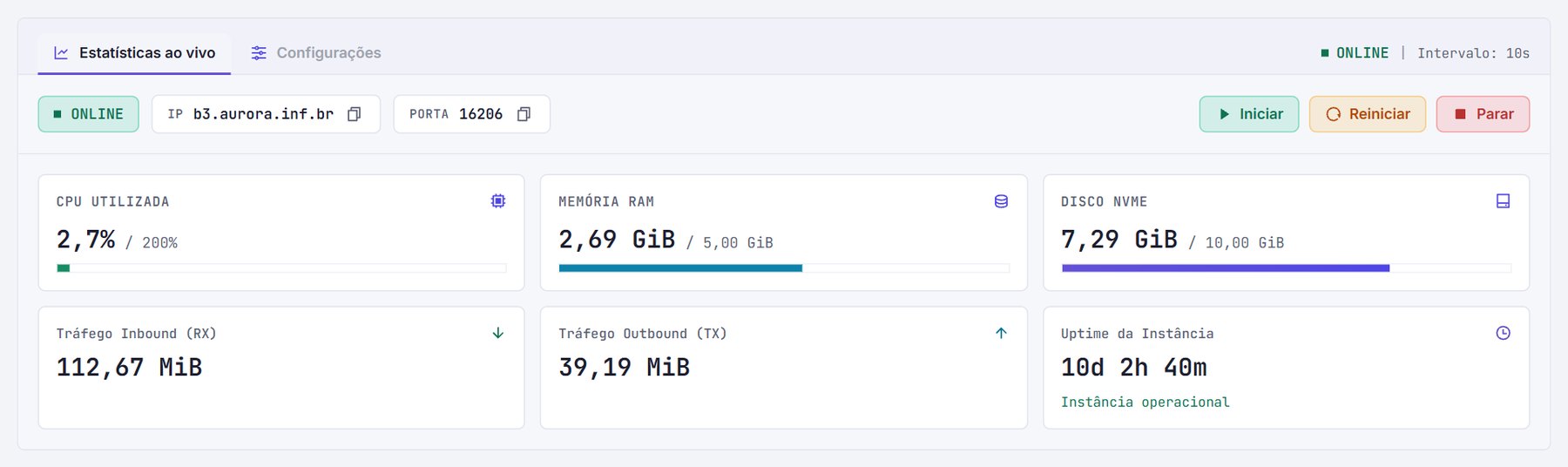
Seção intitulada “06 - Estatísticas ao Vivo”Na parte de baixo da página, a aba Estatísticas ao vivo acompanha o servidor em tempo real, com atualização a cada 10 segundos.
Endereço e controle de energia
Seção intitulada “Endereço e controle de energia”
- IP e Porta: o endereço que os jogadores usam para entrar, com botão de copiar.
- Iniciar: liga o servidor.
- Reiniciar: desliga e liga de novo.
- Parar: desliga o servidor.
Métricas
Seção intitulada “Métricas”
| Métrica | O que mostra |
|---|---|
| CPU utilizada | Uso atual e, depois da barra, o limite do plano (por exemplo, 2,5% / 200%). |
| Memória RAM | Memória em uso e o limite do plano. |
| Disco NVMe | Espaço usado e o limite do plano. |
| Tráfego Inbound (RX) | Dados recebidos pelo servidor. |
| Tráfego Outbound (TX) | Dados enviados pelo servidor. |
| Uptime da instância | Há quanto tempo o servidor está ligado sem interrupção. |
Dúvidas desta página
Seção intitulada “Dúvidas desta página”Meu serviço está como “Aguardando pagamento”. E agora?
Pague a fatura em aberto pelo botão Pagar agora (faixa vermelha) ou em Faturas. O servidor é criado automaticamente assim que o pagamento for confirmado, e a página passa a mostrar o acesso ao Painel, o console e as estatísticas.
Qual a diferença entre os botões desta página e o Painel Aurora?
Aqui você liga, desliga, reinicia e monitora o servidor. No Painel Aurora você faz o resto: console, arquivos, backups, banco de dados, rede, agendamentos e usuários. O botão Abrir painel (login automático) leva até lá.
Posso trocar o nome do servidor?
Sim. Em Info da Assinatura, clique no ícone de lápis ao lado do nome. A troca só muda como o servidor aparece para você, não o que os jogadores veem.
Como faço upgrade ou downgrade do plano?
Use o botão Atualizar plano, no cabeçalho do serviço. É possível fazer upgrades e downgrades automáticos, pagando apenas a diferença. Se preferir conversar antes, abra um ticket no departamento Comercial (como abrir).
O que o botão “Cancelar” faz?
Registra um pedido de cancelamento do serviço. Você pode receber um aviso sobre isso, conforme as suas notificações. Antes de cancelar, confirme com o suporte o que acontece com os seus dados e arquivos.
O que significa “CPU 2,5% / 200%”?
O número da esquerda é o uso atual de CPU e o da direita é o limite do plano. Em servidores com vários núcleos, o limite pode passar de 100%. Se o uso fica perto do limite com frequência, considere um plano maior.