Área do Cliente - Suporte e Tickets
Em Suporte você abre chamados com a equipe da Aurora e acompanha todas as respostas num só lugar, com histórico e anexos.
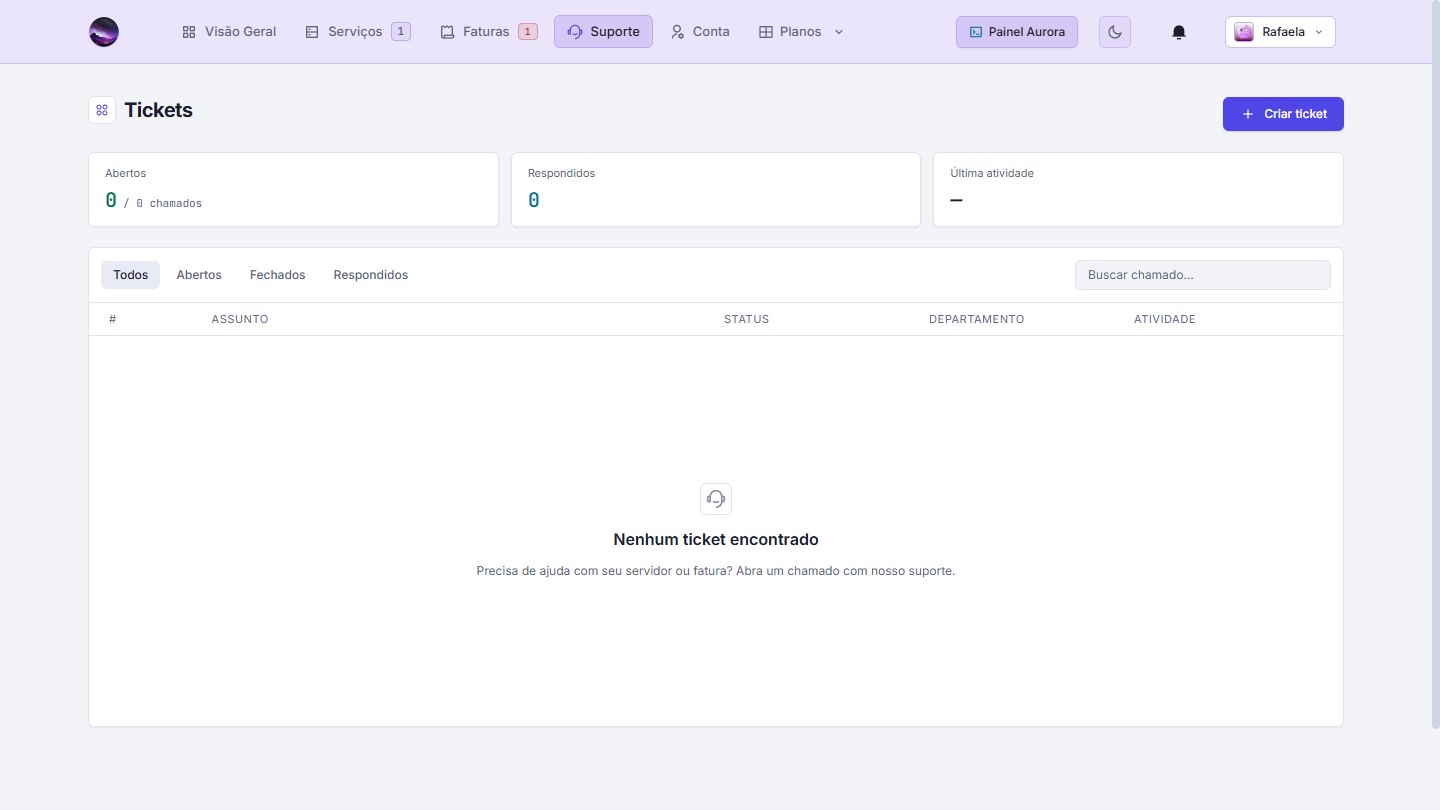
01 - Acompanhar seus Tickets
Seção intitulada “01 - Acompanhar seus Tickets”
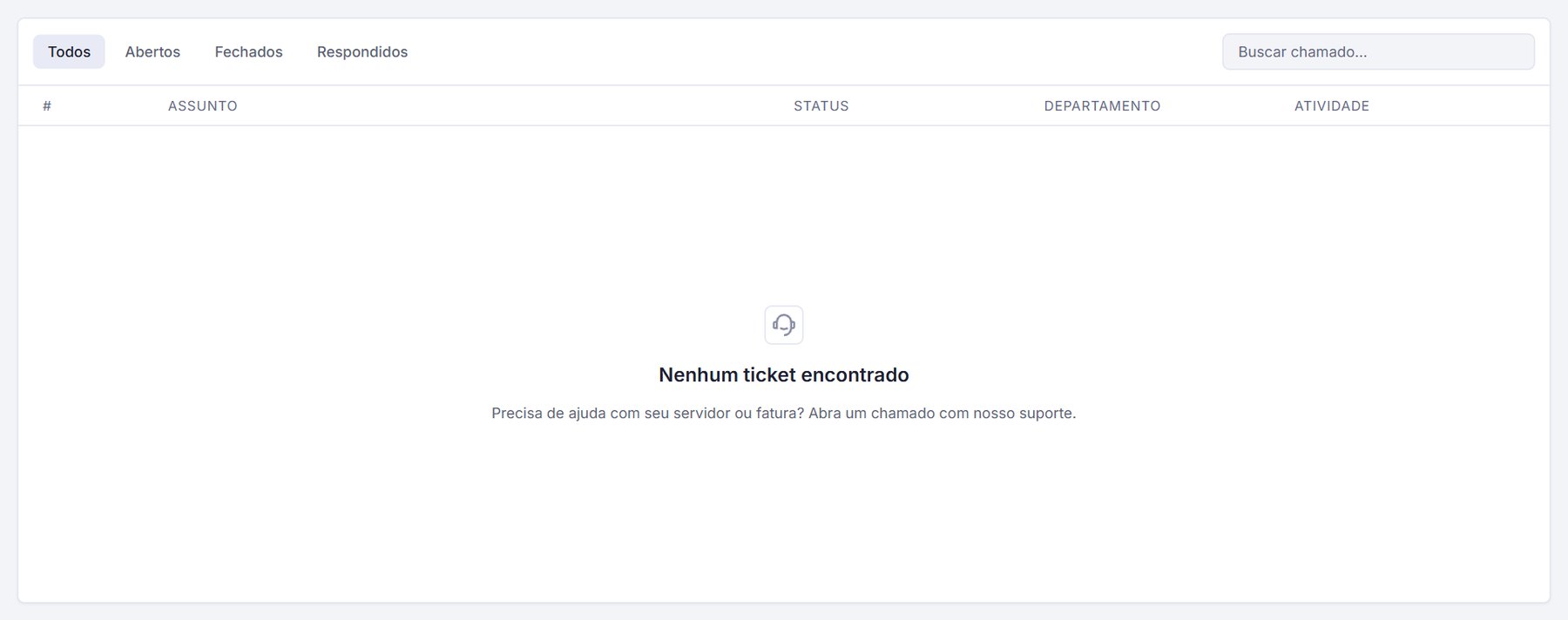
A lista mostra, para cada chamado, o número, o assunto, o status, o departamento e a última atividade. Filtre pelas abas Todos, Abertos, Fechados e Respondidos, ou busque pelo assunto. O botão Criar ticket abre um novo chamado.
02 - Abrir um Novo Ticket
Seção intitulada “02 - Abrir um Novo Ticket”- Clique em Criar ticket (em Suporte ou na Visão Geral).
- Preencha o Assunto com uma frase curta e objetiva.
- Escolha o Departamento (veja a tabela abaixo).
- Defina a Prioridade: Baixa, Média ou Alta.
- Se o chamado for sobre um servidor, selecione o Serviço relacionado.
- Descreva o problema no campo Mensagem.
- Se precisar, anexe arquivos em Documentos.
- Clique em Enviar mensagem.
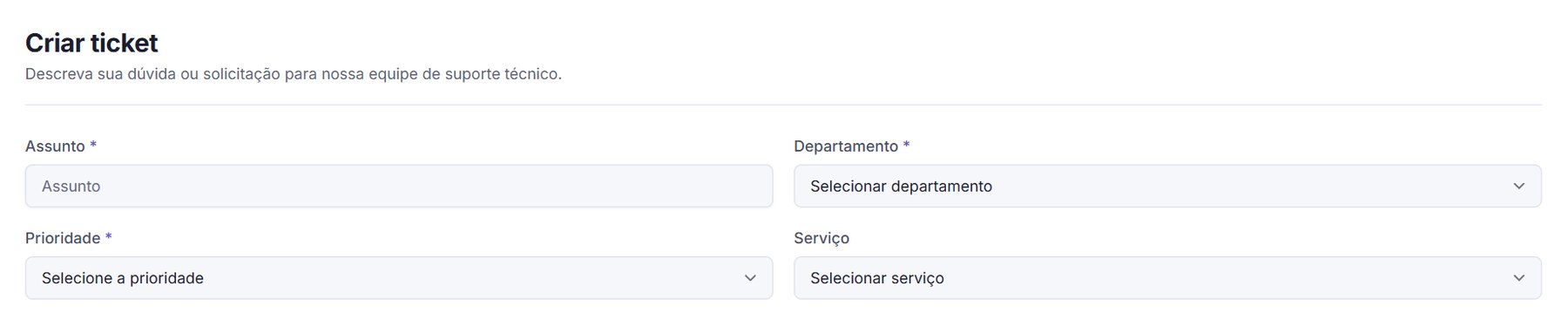
Os campos marcados com asterisco (*) são obrigatórios: Assunto, Departamento e Prioridade. O Serviço é opcional, mas ajuda a equipe a localizar o seu servidor mais rápido.
Departamentos
Seção intitulada “Departamentos”| Departamento | Use para |
|---|---|
| Suporte Técnico | Problemas no servidor, mods, conexão, console e arquivos. |
| Financeiro | Faturas, pagamentos e cancelamentos. |
| Comercial | Dúvidas sobre planos, upgrades e novos jogos. |
| Suporte Geral | Qualquer outro assunto. |
Prioridade
Seção intitulada “Prioridade”- Baixa: dúvida sem urgência.
- Média: atrapalha, mas o servidor continua funcionando.
- Alta: servidor fora do ar ou problema que impede os jogadores de entrar.
03 - Mensagem e Anexos
Seção intitulada “03 - Mensagem e Anexos”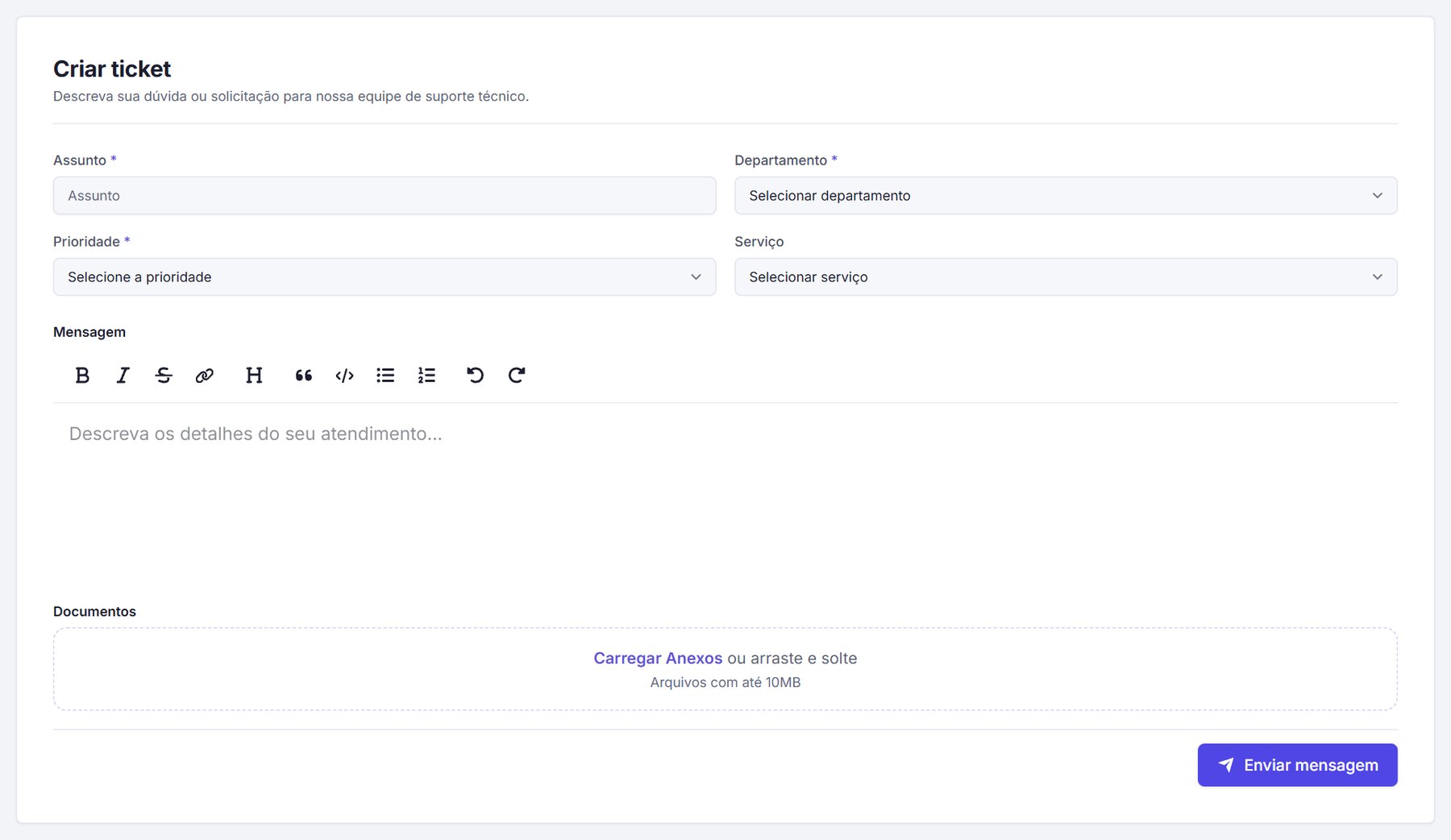
O campo Mensagem é um editor com barra de ferramentas:
| Botão | Para quê |
|---|---|
| B, I, |
Negrito, itálico e tachado. |
| Corrente | Inserir um link. |
| H | Título. |
| Aspas | Citação. |
</> |
Bloco de código: use para colar trechos de log sem perder a formatação. |
| Listas | Lista com marcadores e lista numerada. |
| Setas curvas | Desfazer e refazer. |

Em Documentos, clique em Carregar Anexos ou arraste e solte os arquivos. O limite é de 10 MB.
Dúvidas desta página
Seção intitulada “Dúvidas desta página”Qual departamento devo escolher?
Pense no assunto: servidor, mod ou conexão é Suporte Técnico; fatura ou pagamento é Financeiro; plano, upgrade ou novo jogo é Comercial; o resto vai para Suporte Geral. Escolher o certo ajuda a resposta a chegar mais rápido.
Como sei que o suporte respondeu?
O ticket muda para Respondido na lista, e você recebe um aviso se a opção Avise-me sobre respostas em tickets estiver ativa em Conta ➔ Notificações.
Posso enviar print ou arquivo de log?
Sim, em Documentos, com até 10 MB por arquivo. Para trechos de log, cole no corpo da mensagem usando o botão de bloco de código do editor.
Meu servidor caiu e preciso de ajuda urgente. O que faço?
Abra um ticket no departamento Suporte Técnico com prioridade Alta, selecione o serviço e descreva o erro. Você também pode usar o Suporte Técnico via WhatsApp e a comunidade no Discord, ambos na Visão Geral (veja onde).
Posso acompanhar um ticket que já fechei?
Sim. Use a aba Fechados na lista de tickets para consultar o histórico.